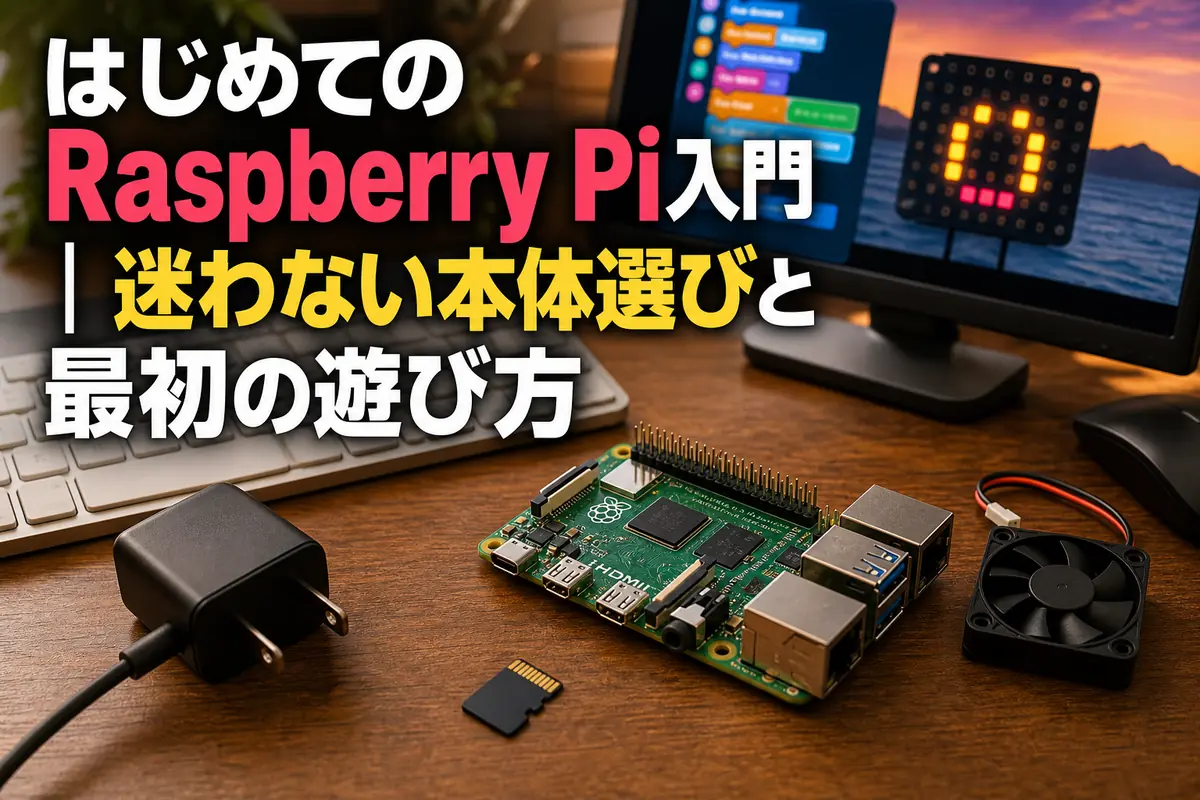
はじめてのRaspberry Pi入門|迷わない本体選びと最初の遊び方
Raspberry Piを趣味として始めるなら、最初から電子工作キットを大量に買う必要はありません。初心者の基本構成は、本体・適合する電源・microSDカード・冷却部品の4点です。自宅にあるモニター、キーボード、マウスを流用すれば、まずは小さなLinuxパソコンとして動かせます。
向いているのは、完成品を使うだけでなく、設定を変えたりプログラムを書いたりして「自分で動かす過程」を楽しめる人です。一方、電源を入れた瞬間から快適な市販パソコンとして使いたい人には、手間が多く感じられるでしょう。
この記事で分かることは次のとおりです。
- 初心者が選びやすいRaspberry Pi本体
- 最低限必要な周辺機器と初期費用
- 最初の起動から小さな作品を作るまでの順序
- 電子工作へ進む前に知っておきたい安全上の注意
- 買ったまま放置しないための続け方
※価格と製品状況は2026年8月確認時点の情報です。国内価格は為替、メモリ価格、在庫、販売店によって大きく変わるため、購入時に正規販売店の表示を確認してください。
結論:最初は「Raspberry Pi 5+公式OS」で一つ完成させる
迷ったらRaspberry Pi 5の低容量メモリモデルを選び、Raspberry Pi OSでデスクトップまたは簡単なサーバーを動かすのが分かりやすい始め方です。
2026年はメモリ価格の影響で4GB以上のモデルが値上がりしています。公式発表ではRaspberry Pi 5の1GB・2GBモデルは比較的低価格帯に維持されているため、「念のため大容量」を選ぶより、最初にやりたいことに合わせて容量を決めるほうが合理的です。
まず選ぶならこの3通り
-
画面につないで学ぶ:Raspberry Pi 5 2GBまたは4GB
デスクトップ操作、Python、Scratch、Web閲覧などを一台で試したい人向けです。複数のアプリを開くなら4GBが快適ですが、価格差を必ず確認しましょう。 -
別のパソコンから操作する:Raspberry Pi 5 1GBまたは2GB
SSHで接続し、小規模なWebサーバーやネットワーク内のツールを動かす構成です。モニターやキーボードを専用に用意せずに済みます。 -
小型・省スペースを優先する:Raspberry Pi Zero 2 W
軽い処理には向きますが、接続端子が小さく、動作性能にも余裕がありません。初めての一台としては、配線や変換アダプターが少ないRaspberry Pi 5のほうが扱いやすいでしょう。
なお、Raspberry Pi PicoシリーズはLinuxパソコンではなく、プログラムを書き込んで使うマイコンです。名前は似ていますが、今回扱うRaspberry Pi OSの導入手順とは異なります。
ここがポイント: 本体の性能より先に「画面につないで使うか」「別のPCから遠隔操作するか」を決めると、不要な周辺機器を買わずに済みます。
Raspberry Piは何を楽しむ趣味なのか
Raspberry Piの面白さは、小さなコンピューターを自分の目的に合わせて作り変えられることにあります。
一般的なパソコンと同様にOSを動かせる一方、基板上のGPIO端子を使えばLEDやセンサーも制御できます。そのため、一台から次のような方向へ枝を伸ばせます。
- Raspberry Pi OSを使ってLinuxの基本操作を覚える
- ScratchやPythonでプログラムを作る
- 家庭内だけで使う小規模なWebサーバーを立てる
- LED、ボタン、温度センサーなどを制御する
- 公式カメラを接続して撮影や定点観測を試す
- ネットワークや自動化の仕組みを学ぶ
一人で自分のペースを保ちやすく、基本的には屋内向きです。公式の学習資料やプロジェクト集もあるため、題材探しには困りにくいでしょう。ただし、サーバーをインターネットへ公開したり、家庭の電気設備を制御したりする段階では、情報セキュリティや電気の知識が別途必要です。
「完成品」ではなく「素材」に近い
本体だけを買っても、通常はすぐに使えません。電源、起動用ストレージ、OSの書き込み作業が必要です。Raspberry Pi 5には一般的なパソコンのような本体ケースや内蔵ストレージも標準では付属しません。
この準備を面倒と感じるか、組み立てる楽しさと感じるかが、向き不向きを分けます。問題が起きたときに、エラーメッセージを読み、配線や設定を一つずつ確かめられる人ほど長く楽しめます。
初期費用はいくらかかる?
新規に一式そろえる場合は、おおむね2万円台からを想定し、販売店の実売価格で総額を比べるのが現実的です。
本体価格はメモリ容量だけでなく、2026年に続いたメモリ価格改定の影響も受けています。公式発表では、Raspberry Pi 5の1GB版は45米ドル、2GB版は65米ドルの価格帯が維持される一方、4GB以上は追加値上げの対象になりました。日本では為替、税、流通費、在庫によって金額が変わります。
費用別の考え方
最低限:手持ちの機器を流用
- Raspberry Pi本体
- 適合するUSB-C電源
- microSDカード
- ケースまたは冷却部品
- 手持ちのモニター、キーボード、マウス、映像ケーブル
モニターなどを流用できれば、購入点数をかなり減らせます。ただし、スマートフォン用充電器は出力条件が合わない場合があるため、端子が同じという理由だけで流用しないでください。
標準:スターターキットを利用
本体、電源、ケース、冷却部品、microSDカードなどがセットになった構成です。単品の合計より必ず安いとは限りませんが、端子や電源の組み合わせを間違えにくい利点があります。
少しこだわる:工作部品や専用機器を追加
- ブレッドボード、LED、抵抗、ジャンパーワイヤー
- カメラモジュール
- センサー
- USB接続のSSD
- 専用ディスプレイ
これらは最初の起動には不要です。OSを導入し、最初のプログラムを動かしてから、作りたい作品に必要な部品だけを追加しましょう。
最初に必要なもの
必須品と後回しにできる物を分けることが、買い過ぎを防ぐ最も簡単な方法です。
必須の4点
-
Raspberry Pi本体
初心者には端子が充実したRaspberry Pi 5が扱いやすい選択肢です。軽い学習や小規模サーバーなら1GBまたは2GB、デスクトップを余裕を持って使うなら4GBを候補にします。 -
適合する電源
公式ドキュメントはRaspberry Pi 5に27W USB-C電源を推奨しています。5V/3Aでも起動できる場合がありますが、USB周辺機器に供給できる電流が制限されます。原因の分かりにくい不安定動作を避けるなら、適合する品質の良い電源を選びましょう。 -
microSDカード
OSを保存する起動メディアです。公式ドキュメントでは多くの利用者がmicroSDカードを選んでいます。容量だけでなく、信頼できる販売元から購入することも重要です。 -
冷却部品またはファン付きケース
Raspberry Pi 5は負荷に応じて発熱します。公式ケースのファンやActive Coolerなど、Raspberry Pi 5用として設計された冷却方法を選ぶと判断が簡単です。
画面につないで使う場合に必要
- モニターまたはテレビ
- 対応するmicro HDMIケーブル
- USBキーボード
- USBマウス
Raspberry Pi 5側はmicro HDMI端子です。一般的なHDMIケーブルだけでは直接つながらないため、購入前に端子を確認してください。
別のPCから遠隔操作する場合に必要
- 同じネットワークにつながるWindows、MacまたはLinuxパソコン
- Wi-Fiまたは有線LAN環境
- microSDカードを書き込むためのカードリーダー
Raspberry Pi Imagerでは、OSを書き込む段階でホスト名、ユーザー、ネットワーク、SSHを設定できます。画面を接続しない「ヘッドレス構成」なら、この事前設定が重要です。
後から買えばよいもの
- 電子工作スターターキット
- カメラや各種センサー
- SSDと接続用アダプター
- HATと呼ばれる拡張基板
- 専用タッチディスプレイ
部品を先に集めると、用途が決まらないまま保管することになりがちです。一作品につき一回の買い足しを基本にすると、費用と学習範囲を管理しやすくなります。
初心者が失敗しにくい始め方
最初の目標は、高機能な作品ではなく「OSを起動し、短いプログラムを一つ動かすこと」です。
ステップ1:最初の作品を先に決める
購入前に、次のどれか一つを選びます。
- デスクトップを起動してWeb閲覧する
- Scratchでキャラクターを動かす
- Pythonで時刻や簡単な計算結果を表示する
- 家庭内ネットワークからアクセスできる簡単なWebページを表示する
最初からカメラ、センサー、サーバー公開を同時に行うと、故障箇所を切り分けにくくなります。まずは追加部品を使わず、本体とOSが正常に動くことを確認してください。
ステップ2:Raspberry Pi ImagerでOSを書く
公式は、Windows、macOS、Linuxに対応したRaspberry Pi Imagerの利用を推奨しています。基本の流れは次のとおりです。
- 作業用パソコンにRaspberry Pi Imagerをインストールする
- 使用するRaspberry Piの機種を選ぶ
- 推奨表示されたRaspberry Pi OSを選ぶ
- microSDカードを保存先として選ぶ
- ユーザー名、パスワード、Wi-Fi、SSHなどを必要に応じて設定する
- 書き込み対象を再確認して実行する
書き込み先を間違えると、そのストレージの内容が消えます。複数のUSBメモリや外付けドライブを接続している場合は、不要なものを外してから作業すると安全です。
ステップ3:電源を入れる前に配線する
microSDカード、モニター、キーボード、マウスなどを先に接続し、最後に電源をつなぎます。公式の導入手順も、周辺機器を接続した後に電源を接続する順序です。
初回起動後は、システム更新を済ませます。その日はここまででも構いません。「正常に起動できる状態」を作るだけで、次回は設定ではなく作品作りから再開できます。
ステップ4:画面の中だけで一作品を完成させる
最初は物理配線を伴わないScratchかPythonがおすすめです。たとえば、入力した名前と現在時刻を画面に表示するプログラムなら、変数、文字列、実行という基本を短時間で確認できます。
ここで大切なのは、コードの長さではありません。
- 自分で一か所変更する
- 実行結果が変わることを確かめる
- ファイルを保存する
- 次回もう一度実行できる状態にする
この小さな往復ができれば、次にLEDやセンサーを追加しても、ソフトウェア側の確認方法が分かります。
ステップ5:電子工作はLED一つから始める
画面内のプログラムを動かせたら、抵抗付きLEDやボタンなど、構成の単純な工作へ進みます。公式の学習リソースにはScratchやGPIOを使う教材があるため、回路図と手順が明示された教材を選びましょう。
不明な回路を見よう見まねで接続したり、家庭用コンセントにつながる機器を直接制御したりする必要はありません。低電圧の教材で基礎を覚えるだけでも、入力、出力、条件分岐という電子工作の核を体験できます。
遊び方別の比較
初心者にとって最も始めやすいのはプログラミングで、追加費用を抑えながら本体の動作も確認できます。
| 遊び方 | 追加費用 | 難易度 | 続けやすさ | 必要な場所 | 向いている人 | つまずきやすい点 |
|---|---|---|---|---|---|---|
| Scratch・Python | ほぼ不要 | 低〜中 | 高い | 机の上 | プログラムを試したい人 | 最初から長いコードを写す |
| 小規模な家庭内サーバー | ほぼ不要〜ストレージ代 | 中 | 中〜高 | 本体とネットワーク環境 | Linuxや通信を学びたい人 | 権限、IPアドレス、更新管理 |
| LED・センサー工作 | 部品代が必要 | 中 | 高い | 部品を広げられる机 | 手を動かして仕組みを知りたい人 | GPIO番号、電圧、配線間違い |
| カメラ作品 | カメラとケーブル代 | 中 | 中 | 設置場所が必要 | 撮影や定点観測に関心がある人 | 対応ケーブル、保存容量、プライバシー |
難易度は作品の規模によって変わります。家庭内だけで動かすサーバーと、インターネットへ公開するサーバーは同じではありません。後者には認証、ファイアウォール、継続的な更新などが必要になるため、最初の課題にはしないほうが安全です。
挫折しやすいポイントと避け方
Raspberry Piで止まりやすい原因は、知識不足よりも「一度に変える要素が多すぎること」です。
電源をスマートフォン用充電器で済ませる
端子がUSB-Cでも、必要な電圧・電流を安定して供給できるとは限りません。起動しても、高負荷時やUSB機器の追加後に不安定になることがあります。
避け方は単純です。対象機種の公式推奨条件に合う電源を使い、問題が起きたら周辺機器を減らして確認します。
部品を最初に買い過ぎる
センサーセットには多くの部品が入っていますが、すべてを同時に使うわけではありません。部品名や用途を調べるだけで疲れてしまうこともあります。
最初の一作品を決め、その回路に必要な部品だけを用意してください。セットを選ぶなら、Raspberry Piの機種、Raspberry Pi OSの現行版、使用するプログラミング環境に対応した説明書があるかを確認します。
手順を丸写しして終わる
手順どおりに動いても、少し条件が違うだけで直せなくなります。完成後に、表示文を変える、待ち時間を変える、LEDの点滅回数を変えるなど、一項目だけ改造しましょう。
「動いた手順」と「自分で変えた箇所」を短くメモすると、次の作品でも再利用できます。
大きなサーバー構築から入る
多数のソフトウェアを一度に導入すると、どこで失敗したのか分かりません。まずは一つのページを家庭内で表示する、SSHで接続するなど、確認できる範囲を小さく区切ります。
外部公開は別段階です。初期パスワードの放置や更新不足は危険なので、セキュリティの基礎を学ぶまでは家庭内ネットワークに限定してください。
正常終了せずに電源を抜く
Raspberry PiはmicroSDカードへデータを書き込んでいます。動作中に突然電源を切ると、データやファイルシステムを損なう可能性があります。OSからシャットダウンし、動作が止まったことを確認してから電源を外す習慣を付けましょう。
安全に楽しむための注意点
GPIOは3.3Vで動作するため、5Vを信号端子へ入れないことが最重要です。
公式ドキュメントでは、LEDに電流制限用の抵抗を使うこと、3.3V部品に5Vを使わないこと、モーターをGPIOへ直接つながずモーターコントローラーなどを介すことが警告されています。
電子工作をするときは、次を守ってください。
- 配線を変える前にRaspberry Piの電源を切る
- GPIO番号と物理ピン番号を混同しない
- LEDには適切な抵抗を入れる
- 5V信号をGPIO入力へ接続しない
- モーター、リレー、大きな電流を使う機器をGPIOで直接駆動しない
- 回路図のある信頼できる教材を使う
- 金属片や導電物を基板上へ落とさない
- 通電中の基板を不安定な場所や可燃物の上に置かない
家庭用コンセントの電圧を扱う工作や、住宅設備を制御する工作は初心者向けではありません。市販の安全規格適合製品を使い、有資格者の作業が必要な領域には踏み込まないでください。
カメラとネットワークにも配慮する
カメラを使う場合は、家族、隣家、道路などを意図せず撮影しない設置にします。共同住宅や施設では、管理規約や撮影ルールも確認してください。
ネットワーク機能では、次の基本を外せません。
- 推測されにくい固有のパスワードを設定する
- Raspberry Pi OSと導入ソフトを更新する
- 使わないサービスや遠隔接続を有効にしない
- ルーターのポートを安易にインターネットへ開放しない
- 公開が必要なら、認証や暗号化を含む現行の公式手順を確認する
無理なく続けるコツ
毎回「目に見える変化を一つ作る」と、学習だけで終わらず趣味として続きます。
30分で終わる単位に分ける
「温度表示装置を作る」ではなく、作業を次のように分けます。
- OSを起動して更新する
- Pythonファイルを一つ作る
- 文字を表示する
- センサーの仕様を確認する
- 電源を切った状態で配線する
- 値を一回読み取る
- 結果を保存する
一回で完成させなくても、次にやることが明確なら再開しやすくなります。
動いた状態を残す
変更前のプログラムをコピーしておく、配線を写真に残す、使ったコマンドをメモする。この3つだけでも、失敗後に戻りやすくなります。
microSDカードが壊れた場合に備え、作品のコードや設定メモは別のパソコンや信頼できる保存先にもバックアップしましょう。OS全体を保存できなくても、自作コードが残っていれば再構築できます。
情報の公開日と対応機種を見る
Raspberry Piの記事や動画には、古いOS、旧式の設定方法、別機種向けの端子説明が含まれることがあります。手順を使う前に、次を確認してください。
- 対象となるRaspberry Piの機種
- Raspberry Pi OSの世代
- 記事の公開日または更新日
- Pythonライブラリやコマンドの現行性
- コメント欄ではなく公式ドキュメントで確認できるか
古い情報が直ちに誤りとは限りませんが、現在の環境へそのまま当てはまるとは限りません。
よくある質問
購入直前に迷いやすい点は、メモリ容量、キットの必要性、プログラミング経験の3つです。
プログラミング未経験でも始められる?
始められます。Scratchならブロックを組み合わせて動きを作れますし、Pythonも文字を表示する短いプログラムから試せます。電子工作より先に画面内の課題を選べば、配線とコードを同時に覚えずに済みます。
4GBや8GBを買ったほうが長く使える?
用途によります。複数のデスクトップアプリや重い処理では容量が役立ちますが、軽いプログラミングや小規模サーバーでは大容量が必須とは限りません。2026年は4GB以上の価格が上昇しているため、将来像が曖昧な段階で高容量へ投資するより、最初の用途に足りるモデルを選ぶ方法があります。
スターターキットと単品購入はどちらがよい?
互換性の確認に不安があるならキットが便利です。ただし、セット内容と単品価格を比較し、用途のない電子部品や低容量のストレージが含まれていないか確認してください。手持ちの周辺機器が多い人は、単品のほうが無駄を抑えられます。
中古本体でも大丈夫?
対応機種を理解しており、動作確認済みなら選択肢になります。ただし、付属電源の品質、端子やGPIOの損傷、microSDカードの状態、返品条件を確認してください。初めてで切り分けに自信がなければ、保証のある販売店から現行品を買うほうが、故障と設定ミスを区別しやすくなります。
まとめ:最初の週末はOS起動と一作品で十分
Raspberry Piを趣味にする第一歩は、部品を集めることではなく、小さな完成を一つ作ることです。
最初に行うことを絞るなら、次の順序になります。
- 画面接続か遠隔操作かを決める
- 用途に足りるメモリ容量の本体を選ぶ
- 適合電源、microSDカード、冷却部品をそろえる
- Raspberry Pi ImagerでRaspberry Pi OSを書き込む
- OSを更新し、ScratchまたはPythonで一作品を保存する
- 次の作品に必要な部品だけを買い足す
最初の週末にLEDを光らせるところまで進まなくても問題ありません。OSが安定して起動し、自分で変更したプログラムをもう一度実行できれば、土台は完成です。次に買う物は、その小さな作品を作り終えてから決めましょう。