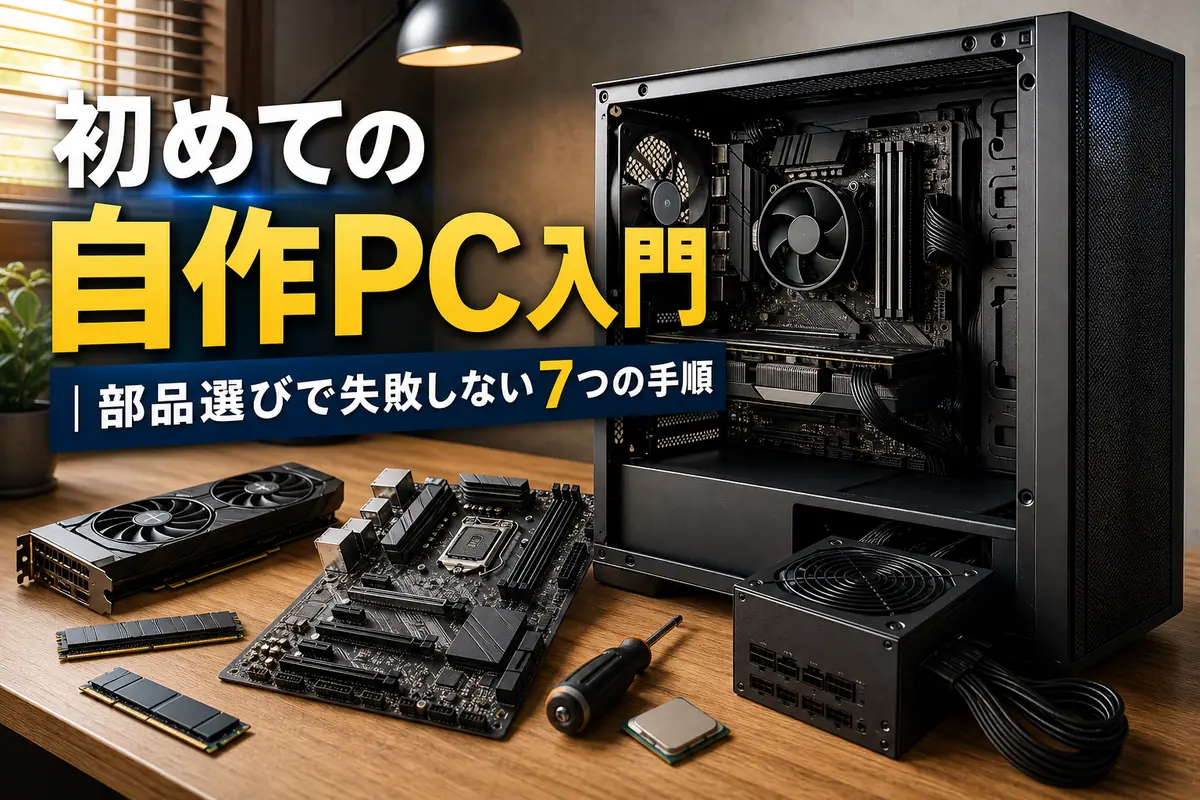
初めての自作PC入門|部品選びで失敗しない7つの手順
自作PCで最初に決めるべきものは、CPUでもケースでもありません。「何をしたいか」「必要な性能」「使える予算」の3点です。ここが曖昧なまま安い部品を集めると、性能不足や規格違いが起こりやすくなります。
自作PCは、調べながら組み立てる過程そのものを楽しめる趣味です。一方、購入前の互換性確認が欠かせません。初回は定番規格を選び、拡張性よりも「確実に完成させること」を優先すると始めやすくなります。
この記事で分かること
- 自作PCが向いている人と、始める前の注意点
- 初心者が部品を選ぶ順番
- 最低限必要な部品と工具
- 目的別の初期費用
- 規格違い、電力不足、組み立てミスを避ける確認方法
- 完成後も趣味として長く楽しむコツ
結論:用途から逆算し、CPUとGPUの後に周辺部品を決める
初心者が失敗しにくい順番は、用途・予算 → CPUとGPU → マザーボード → メモリ → ストレージ → 電源 → ケースと冷却です。
先にケースや光るファンを買うと、必要な部品が収まらなかったり、電源容量が足りなくなったりします。最初は次の流れを守るだけでも、代表的な失敗をかなり減らせます。
- 遊びたいゲームや使いたいソフトを決める
- モニターの解像度と目標性能を決める
- 総予算を本体・OS・周辺機器に分ける
- CPUとGPUの候補を決める
- 対応するマザーボード、メモリ、電源を選ぶ
- ケースに全部収まるか寸法を確認する
- 購入前に構成表を作り、型番単位で再確認する
ここがポイント: 「高性能な部品を選ぶ」より、「目的に合う部品を互換性のある組み合わせで選ぶ」ことが、自作PCの第一歩です。
自作PCが向いている人
- 説明書や仕様表を確認することが苦にならない
- 工具を使った細かな作業が好き
- 部品を交換しながら長く使いたい
- 性能、静音性、外観を自分で調整したい
- 不具合が起きたとき、原因を一つずつ切り分けられる
反対に、購入当日から確実に使いたい人や、故障時に窓口を一本化したい人には完成品PCのほうが合います。自作PCでは、部品ごとに保証元が異なるためです。
自作PCは「組み立てて終わり」ではない趣味
自作PCの面白さは、目的に合わせて構成を考え、組み上げ、動作を整えていく過程にあります。
完成後も、メモリやストレージの増設、冷却と騒音の調整、配線の整理など、小さな改善を続けられます。一人で自宅に取り組めるインドア趣味ですが、構成相談やトラブル解決を通じてコミュニティとも関われます。
初心者が最初に目指す完成形
最初から最高性能を狙う必要はありません。次の状態まで到達すれば、初回の成果として十分です。
- BIOSまたはUEFIの画面が表示される
- CPU、メモリ、ストレージが認識される
- OSをインストールできる
- 更新プログラムとドライバーを導入できる
- 温度やファンの異常がない
この小さな完成体験を得た後で、外観や静音性を整えていくほうが無理なく楽しめます。
初期費用はいくらかかる?
自作PCの本体予算は、用途によって大きく変わります。以下は2026年8月時点で構成を考えるための概算であり、部品価格、為替、セール、必要なOSや周辺機器によって上下します。
| 始め方 | 本体予算の目安 | 想定用途 | 注意点 |
|---|---|---|---|
| 最低限 | 8万〜12万円前後 | Web、動画、文書作成、軽い制作 | CPU内蔵グラフィックスを使える構成か確認 |
| 標準 | 15万〜25万円前後 | フルHDゲーム、写真編集、一般的な制作 | GPUと電源に十分な予算を残す |
| 少しこだわる | 25万〜40万円以上 | 高解像度ゲーム、動画編集、3DCG | 発熱、消費電力、ケース寸法も増えやすい |
本体以外に、次の費用も見落とせません。
- WindowsなどのOSライセンス
- モニター、キーボード、マウス
- Wi-FiやBluetoothが必要な場合の対応機器
- 工具、結束バンド、追加ファン
- 故障診断に備えた予備部品やショップの組み立て支援
予算配分では、見た目に関わる部品を先に増やさないことが重要です。ゲーム用ならGPU、動画編集ならCPU・メモリ・ストレージなど、用途を左右する部分から確保します。
最低限必要な部品と道具
PCを完成させるには、各部品が「接続できる」だけでなく、規格、寸法、電力、ファームウェアの条件まで合っている必要があります。
必須となる部品
- CPU:計算処理を担う。内蔵グラフィックスの有無も確認する
- CPUクーラー:CPUの熱を逃がす。CPU付属品を使える場合もある
- マザーボード:各部品を接続する基板。CPUソケットとチップセットが重要
- メモリ:作業中のデータを保持する。DDR4とDDR5などの規格を合わせる
- ストレージ:OSやデータを保存する。初回はM.2 NVMe SSDが扱いやすい
- 電源ユニット:各部品へ電力を供給する。容量だけでなく端子も確認する
- PCケース:部品を収める。マザーボード、GPU、クーラー、電源の寸法を照合する
- GPU:ゲームや3DCGなどで必要。CPU内蔵グラフィックスで足りる用途なら省略できる
- OS:Windowsを使う場合は、対応CPUやTPM 2.0などの要件も確認する
MicrosoftはWindows 11の要件として、対応する64ビットプロセッサ、4GB以上のメモリ、64GB以上のストレージ、UEFI・セキュアブート対応、TPM 2.0などを示しています。これは快適性能ではなく最低要件なので、実際の構成は用途に合わせて余裕を持たせます。
最低限の工具
- 先端サイズの合うプラスドライバー
- ネジを一時保管する小皿やケース
- ケーブルをまとめる結束バンド
- マザーボードとケースの説明書
- OSインストール用USBメモリ
- 構成と配線を確認できる別の端末
静電気対策用品はあると安心ですが、用品だけに頼らず、乾燥しすぎた環境や帯電しやすい衣類を避けます。作業前には電源を切り、コンセントを抜いてください。
後から追加してよいもの
- 追加のケースファン
- 大容量のデータ保存用ストレージ
- LED装飾
- 高性能なCPUクーラー
- 拡張カード
- 高価な工具セット
初回から全部を盛り込むと、配線と原因切り分けが複雑になります。まず最小構成で起動を確認し、必要になったものだけ追加するのが安全です。
部品選びで失敗しない7つの手順
ここが自作PCで最も重要な工程です。価格比較を始める前に、構成の土台を順番に固めます。
1.用途、解像度、予算上限を決める
「ゲーム用」だけでは、必要性能を決められません。最低でも次の項目を書き出します。
- 使用するゲームやアプリの名前
- フルHD、WQHD、4Kなどの表示解像度
- 本体だけに使える予算
- Wi-Fi、静音性、小型化などの希望
- 既存のモニターやストレージを流用するか
ゲームや制作ソフトには公式の動作要件があります。最低要件ではなく、推奨要件を出発点にすると、完成直後の性能不足を避けやすくなります。
2.CPUとGPUの配分を決める
GPUを使うゲームでは、予算をCPUへ寄せすぎると画質やフレームレートが伸びません。一方、動画のエンコードや一部の制作作業ではCPU性能やメモリ容量も効きます。
候補を決める際は、次を確認します。
- CPUに内蔵グラフィックスがあるか
- GPUメーカーが案内する推奨電源容量と補助電源端子
- 使用ソフトが特定のGPU機能を必要とするか
- モニターの映像入力端子とGPUの出力端子が合うか
内蔵グラフィックスのないCPUでGPUを付け忘れると、マザーボードに映像端子があっても画面を表示できません。
3.CPUに合うマザーボードを選ぶ
CPUとマザーボードは、最初にソケットとチップセットを照合します。同じメーカーの製品でも、世代が違えば取り付けられないことがあります。
AMDのAM5マザーボードはRyzen 7000、8000、9000シリーズに対応しますが、組み合わせによってはBIOS更新が必要です。AMDも、600シリーズの一部でRyzen 8000/9000シリーズを使う場合にBIOS更新が必要になる可能性を案内しています。
Intelでも同様に、CPUの世代とソケットを確認します。たとえば第12〜14世代CoreのLGA1700と、Core Ultra 200S系で使われるLGA1851は別規格です。ソケット名が一致しても、対応CPU一覧と必要なBIOSバージョンまで確認してください。
マザーボードの公式サポートページでは、少なくとも次の3点を調べます。
- CPU対応表
- メモリ対応表
- BIOSの更新履歴と必要バージョン
4.メモリ規格と構成を合わせる
DDR4とDDR5には互換性がありません。マザーボードが指定する規格と、対応速度、最大容量を確認します。
初回は同じ製品を2枚組にしたキットが扱いやすい選択です。異なる型番や容量を混ぜると、起動しても安定動作しない場合があります。公称速度で使うために設定変更が必要な製品もあるため、まず標準設定で起動確認を行います。
5.ストレージの接続方式と共有レーンを確認する
M.2 SSDは見た目が似ていても、NVMeとSATAなどの違いがあります。マザーボードのM.2スロットが対応する方式とサイズを確認してください。
また、特定のM.2スロットを使うと一部のSATA端子や拡張スロットが無効になる製品があります。これは製品ごとに異なるため、マザーボードの仕様表だけでなく説明書の接続制限も読みます。
6.電源容量と端子を決める
電源は、合計消費電力と同じ数字を選べばよいわけではありません。CPUやGPUの負荷変動、将来の増設、電源の動作余裕も考慮します。
確認する項目は次の通りです。
- GPUメーカーが示す推奨電源容量
- GPU用補助電源端子の種類と本数
- CPU補助電源端子
- 電源本体の奥行きとケースの対応寸法
- 必要な保護回路、保証期間、販売元
モジュラー式電源のケーブルは、端子形状が似ていても別製品間で流用できるとは限りません。電源に付属した指定ケーブルだけを使うのが原則です。
7.ケースと冷却の寸法を最後に照合する
最後に、全パーツが物理的に収まるかを確認します。
- マザーボードのフォームファクター
- GPUの長さ、厚さ、高さ
- CPUクーラーの高さ
- ラジエーターを使う場合の対応位置と寸法
- 電源ユニットの規格と奥行き
- ストレージ搭載数
- 前面・上面・背面ファンの対応サイズ
「ケースが対応しているGPU長」だけでは不十分です。前面ファンやラジエーターを取り付けると、実際に使える空間が短くなる場合があります。
購入前の互換性チェックリスト
型番を含む構成表を作り、次の項目を一つずつ確認します。
- [ ] CPUソケットとマザーボードが一致している
- [ ] CPUがマザーボードの対応表に掲載されている
- [ ] 必要なBIOSバージョンを確認した
- [ ] メモリ規格、枚数、容量が対応範囲内である
- [ ] M.2 SSDの方式とサイズがスロットに対応する
- [ ] GPUとCPUクーラーがケース内に収まる
- [ ] 電源容量と全端子が足りる
- [ ] CPUクーラーがソケットに対応する
- [ ] 内蔵グラフィックスがない場合はGPUを用意した
- [ ] Wi-FiやBluetoothの有無を確認した
- [ ] OSの要件とライセンス費用を確認した
- [ ] モニターへ接続できる映像ケーブルがある
可能なら、購入前にPCパーツ専門店の構成相談や組み立て支援も利用します。別々の店で最安品だけを集めるより、初回は相談先や交換条件をそろえるほうがトラブル時の負担を抑えられます。
組み立ては「最小構成で起動確認」が基本
組み立てでは、全部を接続してから電源を入れるより、段階ごとに確認したほうが問題箇所を見つけやすくなります。
作業前に行うこと
- 広く、明るく、乾いた作業場所を確保する
- カーペットや帯電しやすい衣類を避ける
- ケースとマザーボードの説明書を手元に置く
- 部品の箱、付属品、保護カバーを保管する
- コネクターの向きを力で押し切らない
CPUソケットの端子は損傷しやすい部分です。取り付け時はメーカーの説明書に従い、端子面へ触れないでください。ソケットの保護カバーは、保証対応で必要になる場合があるため保管します。
起動確認の順番
- CPU、CPUクーラー、メモリ、起動用ストレージを取り付ける
- 必要ならGPUを取り付ける
- マザーボードとCPU、GPUへ電源ケーブルを接続する
- モニターを正しい映像出力へ接続する
- 初回起動でBIOSまたはUEFIを表示する
- CPU、メモリ、ストレージ、温度を確認する
- OSを導入し、更新と公式ドライバーを適用する
- 動作確認後に追加部品や装飾を取り付ける
初回起動には、メモリの初期設定で普段より時間がかかる構成もあります。すぐ電源を切らず、マザーボードの診断LEDや説明書を確認します。
初心者が挫折しやすい5つのポイント
つまずきの多くは、部品の故障ではなく、確認漏れや接続不足から起こります。
規格名だけを見て買ってしまう
同じソケットでも、BIOSの状態によって新しいCPUを認識しない場合があります。CPU対応表に型番があるか、対応開始BIOSは何番かまで確認します。
電源は入るのに画面が映らない
代表的な原因は、モニターの接続先、GPU補助電源、メモリの挿し込み、CPUの内蔵グラフィックス有無です。GPUを搭載した場合、通常はマザーボード側ではなくGPU側の映像端子へ接続します。
ケーブルを力任せに挿す
コネクターには向きや固定爪があります。入らないときは力を増やさず、端子の種類と向きを再確認します。特にCPU用とGPU用の補助電源は、ラベルと説明書を照合してください。
最初から設定を追い込みすぎる
メモリの高速設定、CPUやGPUの調整、細かなファン制御は、標準状態で安定動作を確認してから行います。複数の設定を同時に変えると、不調の原因を特定できません。
予算を使い切って予備がない
変換ケーブル、追加ファン、OS、送料などで支出が増える場合があります。総予算の一部を予備費として残し、必要になってから追加するほうが安心です。
始め方を3つのプランで比較
同じ自作PCでも、費用と難易度は始め方によって変わります。
| プラン | 初期費用 | 難易度 | 続けやすさ | 必要な場所 | 向いている人 | 挫折しやすい点 |
|---|---|---|---|---|---|---|
| 内蔵GPU中心の基本構成 | 比較的低い | 低め | 高い | 机1台分 | 組み立てと基本構造を学びたい人 | 後から重いゲームを始めると性能不足になりやすい |
| ミドルクラスGPU搭載 | 中程度 | 標準 | 高い | 机1台分と十分な設置空間 | ゲームや制作を目的にする人 | GPU、電源、ケース寸法の確認漏れ |
| 中古部品を含む構成 | 抑えやすい | 高め | 条件次第 | 検証できる作業場所 | 部品診断も楽しめる人 | 保証不足や不具合の切り分け |
初めてなら、新品の定番部品を中心にした基本構成かミドルクラス構成が無難です。中古部品は費用を抑えられますが、正常品かどうかを確認する手段が必要になります。
中古、セット品、ショップ支援の使い分け
費用を抑える方法には、それぞれ向き不向きがあります。
中古が比較的使いやすいもの
ケースや空冷クーラーなど、状態を目視しやすく、規格を確認しやすい部品は候補になります。ただし、付属ネジやソケット用金具の欠品に注意してください。
初回は新品を優先したいもの
電源、ストレージ、マザーボードは、不具合がほかの症状として現れやすい部品です。初回は保証と返品条件を確認できる新品を選ぶと、原因切り分けが楽になります。
セット品やショップ支援が向く場面
CPUとマザーボード、メモリのセットは、対応確認の手間を減らせる場合があります。ただし「セット販売だから必ず設定不要」とは限りません。CPU対応表やBIOS条件は自分でも確認します。
組み立て代行やワンコイン診断などの名称・料金・条件は店舗ごとに変わります。利用時は、持ち込み部品の可否、保証範囲、データの扱い、診断料を公式案内で確認してください。
安全面と取り扱いの注意
自作PCは家庭で取り組めますが、電気、鋭いケース端、重量のある部品を扱います。
- 作業中は電源を切り、コンセントを抜く
- 電源ユニットを分解しない
- 濡れた手で部品や電源へ触れない
- ケースの縁や工具で手を傷つけないよう注意する
- CPUクーラーやGPUを運ぶときは落下させない
- 吸排気口を壁や布でふさがない
- 焦げた臭い、煙、異音が出たら直ちに電源を切る
- 廃棄や譲渡時はストレージ内のデータを適切に消去する
特に電源ユニットの内部には、コンセントを抜いた後も危険な電荷が残る可能性があります。不具合が疑われても開けず、販売店またはメーカーへ相談してください。
自作PCを趣味として続けるコツ
長く楽しむには、買い替えを繰り返すより、構成と変化を記録するほうが効果的です。
構成表と設定を残す
型番、購入日、保証期間、BIOSバージョン、変更した設定を記録します。不具合が起きたとき、正常だった時点との差を追いやすくなります。
一度に一つだけ変更する
メモリ増設、ファン交換、設定変更を同時に行わず、一つずつ動作確認します。成功と失敗の理由が分かるため、知識も積み上がります。
温度と騒音を整える
完成後はCPUとGPUの温度、ファンの回転、吸排気を確認します。高価な冷却部品を追加する前に、ケーブルが空気の流れを妨げていないか、吸気口にほこりが詰まっていないかを見直します。
完成を急がない
初回の目標は、配線まで完璧に見せることではありません。安定して起動し、目的のソフトが動けば成功です。外観、静音性、増設は次の楽しみに残せます。
よくある質問
パソコンの知識がなくても組めますか?
説明書を読み、型番単位で互換性を確認できれば挑戦できます。ただし、動画だけを見て同じ位置へ接続するのは危険です。製品ごとに端子配置が違うため、手元の説明書を基準にしてください。
最初から高性能なPCを組むべきですか?
目的が明確でなければ勧められません。高性能化すると費用だけでなく、発熱、消費電力、騒音、ケース寸法の条件も厳しくなります。まず使うソフトの推奨要件を満たす構成を考えます。
パーツは別々の店で買っても大丈夫ですか?
可能ですが、初期不良時の切り分けと交換手続きが複雑になります。初回は主要部品の購入先をまとめると相談しやすくなります。
組み立て後に起動しない場合は?
電源ケーブル、メモリ、映像出力、マザーボードの診断表示を順番に確認します。何度も電源を入れ直したり、手当たり次第に設定を変えたりせず、最小構成へ戻して一つずつ調べます。
まとめ:最初の一歩は部品購入ではなく構成表づくり
自作PCを始めるなら、まず使いたいゲームやソフト、解像度、予算上限を書き出してください。その後、CPUとGPUを起点に、対応マザーボード、メモリ、ストレージ、電源、ケースの順で決めます。
購入前に行うことは明確です。
- 用途と本体予算を決める
- 全部品を正確な型番で構成表にする
- CPU対応表と必要なBIOSを確認する
- 電源端子とケース内寸を照合する
- 初回は定番部品を選び、構成を複雑にしない
最初に得るべき達成感は、派手な外観でも最高性能でもありません。選んだ部品が正しく認識され、自分の目的に使える1台が起動することです。買い物を始める前に構成表を完成させ、その1枚をPCパーツ店の相談窓口でも確認してもらうところから始めましょう。