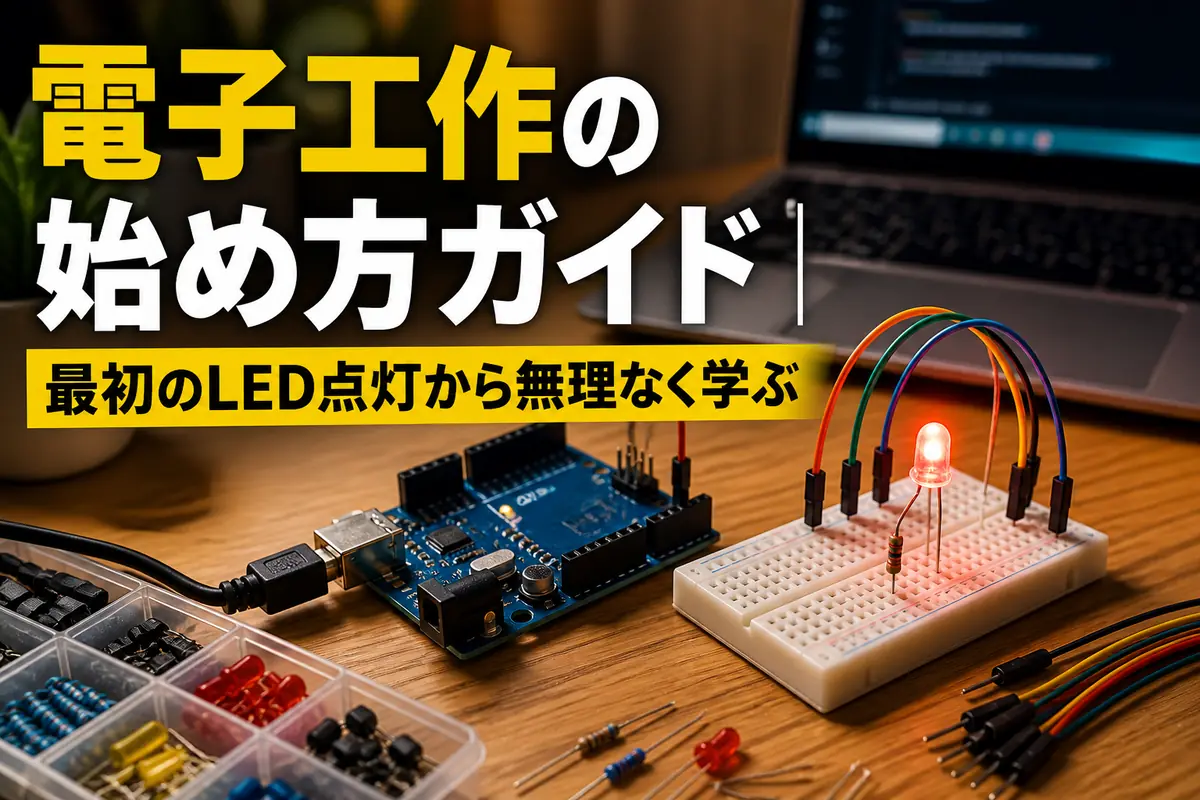
電子工作の始め方ガイド|最初のLED点灯から無理なく学ぶ
電子工作は、仕組みを考えながら手を動かしたい人に向いている趣味です。最初からはんだ付けや複雑な回路に挑む必要はありません。
初心者は、マイコンボードとブレッドボードを使い、LEDを1個光らせるところから始めるのがおすすめです。配線、極性、抵抗、プログラムという電子工作の基本を、小さな回路で一度に確認できます。
この記事で分かることは次のとおりです。
- 電子工作が向いている人、向いていない人
- 最初に用意する道具と初期費用
- LEDを安全に光らせるまでの手順
- 独学、入門キット、教室の違い
- 初心者がつまずきやすい箇所と解決方法
- 次に作るとよい作品
結論:最初は「はんだ付けなし・USB給電・LED1個」で始める
初心者に適しているのは、Arduinoなどのマイコンボード、ブレッドボード、LED、抵抗を使う方法です。
ブレッドボードは部品を穴へ差して回路を組めるため、失敗しても配線を戻せます。USBから給電すれば、最初から家庭用コンセントや高電圧の電源を扱う必要もありません。
最初の目標は、次の3段階で十分です。
- ボード上のLEDを点滅させる
- 外付けLEDを点灯させる
- 点滅する速さをプログラムで変える
ここまでできれば、「配線した回路をプログラムで制御する」という電子工作の中心的な楽しさを体験できます。
電子工作に向いている人
- 小さな仕組みを組み立てることが好き
- 失敗の原因を一つずつ調べる作業を楽しめる
- プログラミングとものづくりの両方に興味がある
- 机の上で短時間ずつ取り組める趣味を探している
- 光、音、温度、動きなどを自分で制御してみたい
一方、説明書どおりに一度で完成しないと強いストレスを感じる人には、やや根気が必要です。電子工作では、部品の故障よりも「差す穴が1列ずれていた」「LEDの向きが逆だった」といった小さなミスが頻繁に起こります。
ここがポイント: 最初の成功条件は、難しい回路を作ることではありません。電源を切って配線を見直し、原因を一つずつ切り分けられるようになることです。
電子工作は何を楽しむ趣味なのか
電子工作の面白さは、電気の流れを自分で組み、目に見える動作へ変えられることにあります。
LEDを光らせるだけでも、電源のプラスとマイナス、部品の向き、電流を抑える抵抗、出力を切り替えるプログラムが関係します。そこからスイッチやセンサーを加えると、人の操作や周囲の変化に反応する作品へ発展します。
一人で始めやすく、必要な場所も小さい
基本的には一人で進められます。入門段階なら、ノートパソコンの横にブレッドボードを置ける程度の机があれば十分です。
ただし、分からない配線を長時間一人で抱え込むと続きにくくなります。公式チュートリアル、書籍、教室、メイカースペースなど、質問や確認ができる手段を一つ持っておくと安心です。
プログラミングなしでも始められるが、マイコンがあると広がりやすい
乾電池、抵抗、LEDだけでも点灯回路は作れます。一方、Arduinoのようなマイコンボードを使えば、点滅の間隔や明るさ、スイッチへの反応をプログラムで変えられます。
最初からプログラムを暗記する必要はありません。Arduino公式の組み込みサンプルには、LEDを点滅させる「Blink」をはじめ、ボタン入力や明るさの変化を学べる例が用意されています。まずはサンプルを動かし、数字を一つ変えて結果を見る進め方が現実的です。
初期費用はどのくらいかかる?
最初の予算は、手持ちのパソコンを使うなら3,000〜10,000円程度が目安です。選ぶボード、正規品か互換品か、部品を個別購入するか、教材付きキットを選ぶかで大きく変わります。
以下は2026年8月時点で購入計画を立てるための概算です。送料、店舗、セット内容によって価格が変わるため、注文前に販売店の表示を確認してください。
最低限:3,000〜6,000円程度
- 入門向けマイコンボード
- データ通信対応USBケーブル
- ブレッドボード
- LED数個
- 220〜330Ω程度の抵抗
- オス・オスのジャンパーワイヤー
必要な部品を個別にそろえる方法です。費用は抑えられますが、端子形状やケーブルの種類を自分で確認しなければなりません。
標準:6,000〜10,000円程度
上記に加えて、次の部品を含む入門セットを選ぶ予算です。
- 押しボタンスイッチ
- 可変抵抗
- ブザー
- 光や温度を測るセンサー
- 部品ケース
- 日本語または図解中心の教材
LEDの次へ進みやすく、部品を買い足す回数も減らせます。安さだけでなく、使用ボード名、部品一覧、作例、問い合わせ先が明記されているかを確認してください。
少しこだわる:10,000〜20,000円程度
公式ボードと体系的な教材を選び、テスターや作業用品までそろえる場合の目安です。長く続けるか分からない段階では、一度に工具を増やす必要はありません。
電子部品は少額でも種類が多く、送料が重なると予算を超えやすくなります。販売店の部品価格表も確認し、最初の2〜3作品に必要なものをまとめて注文すると無駄を抑えられます。たとえば秋月電子通商の部品資料では、ブレッドボードやジャンパーワイヤーなどの価格を確認できます。
最初に必要なもの
最初のLED点灯に使う部品は多くありません。重要なのは、用途の分からない部品を大量に買うより、配線図と対応する部品を確実にそろえることです。
必須の道具と部品
- パソコン:開発ソフトの導入とプログラムの書き込みに使う
- マイコンボード:Arduino UNO系など、初心者向け資料が豊富なもの
- USBデータケーブル:端子がボードと合い、充電専用ではないもの
- ブレッドボード:はんだ付けせずに回路を組むための台
- ジャンパーワイヤー:マイコンとブレッドボードを接続する線
- LED:最初は一般的な砲弾型LEDが扱いやすい
- 抵抗:LEDへ流れる電流を制限する。220〜330Ω程度から始めやすい
Arduino UNO R4 Minimaは5Vで動作するボードですが、すべてのマイコンが5Vとは限りません。使用するボードの公式仕様で動作電圧と端子配置を確認し、別のボード用の配線図をそのまま流用しないことが大切です。
あると便利なもの
- デジタルテスター:電圧、抵抗値、導通を確認できる
- ピンセット
- ニッパー
- 小分けできる部品ケース
- 配線を記録するノートやスマートフォン
テスターはLED点灯だけなら必須ではありません。ただし、回路が動かないときに「電源が来ているか」「線がつながっているか」を確認できるため、続けるなら早めに用意する価値があります。
後からでよいもの
- はんだごて、はんだ、こて台
- 安定化電源
- オシロスコープ
- モーターや大電流LED
- リチウムイオン電池
- 専用基板を作る道具
これらは作品の固定や高度な測定に役立ちますが、最初のLED点灯には不要です。特に家庭用コンセントにつながる回路、大容量電池、大きな電流を使う部品は、入門用の低電圧回路と危険性が異なります。
LEDを光らせるまでの始め方
最も失敗しにくい順序は、ボード単体の動作確認を済ませてから外付け回路へ進むことです。
1.対応する開発環境を準備する
Arduino系ボードならArduino IDEをインストールし、使用するボードと接続ポートを選びます。ボードによっては、追加のボードパッケージが必要です。
USBで認識されない場合、最初に疑うべきなのはケーブルです。Arduinoの公式サポートも、充電専用ではなくデータ通信対応ケーブルを使い、可能ならUSBハブを避けてパソコンへ直接接続するよう案内しています。
2.ボード上のLEDで「Blink」を動かす
外部部品を接続する前に、公式サンプルのBlinkを書き込みます。ボード上のLEDが一定間隔で点滅すれば、次の3点をまとめて確認できます。
- パソコンがボードを認識している
- ボードとポートの選択が合っている
- プログラムを書き込める
点滅間隔を指定する数字を変え、速さが変化することも確かめます。この小さな変更によって、プログラムと実際の動作が結び付きます。
3.電源を外して外付けLEDを配線する
配線を変更するときは、先にUSBケーブルを抜きます。通電したままジャンパーワイヤーを動かすと、意図しない端子同士を接触させる可能性があるためです。
一般的なLEDには向きがあります。
- 長い足:アノード側。マイコンの出力側へつなぐ
- 短い足:カソード側。抵抗を介してGND側へつなぐ
- 本体の平らな側:カソードの目印になることが多い
部品ごとのデータシートや購入店の説明を優先してください。足を切ったLEDでは長さで判別できません。
接続の基本形は次のとおりです。
デジタル出力端子 → LED → 電流制限抵抗 → GND
抵抗はLEDの前後どちら側へ入れても、LEDと直列につながっていれば電流を制限できます。
4.抵抗を省略しない
LEDに抵抗を入れるのは、過大な電流からLEDとマイコンの出力端子を守るためです。
抵抗値は、概算として次の式で考えられます。
抵抗値(Ω)=(出力電圧-LEDの順方向電圧)÷流したい電流(A)
たとえば、5V出力、順方向電圧を約2V、電流を0.01Aと仮定すると計算結果は300Ωです。この場合は、一般的な抵抗値の330Ωを選べます。
ただし、LEDの順方向電圧と許容電流は色や製品によって異なり、マイコン端子にも出力電流の上限があります。迷ったら大きめの抵抗値から試し、使用部品とボードの仕様を確認するのが安全です。
5.電源を入れ、光らなければ一つずつ確認する
通電前に、配線図と実物を端から順に照合します。問題がなければUSBを接続し、外付けLED用に端子番号を合わせたプログラムを書き込みます。
光らない場合は、すぐに部品の故障と決めつけません。
- LEDの向きを確認する
- GNDへ戻る経路があるか確認する
- 抵抗値を色帯やテスターで確認する
- ブレッドボードの列を1穴ずつ追う
- プログラムの端子番号と配線先を照合する
- 外付け部品を外し、ボード上のBlinkへ戻る
正常だった最後の状態へ戻ると、原因を絞りやすくなります。
3つの始め方を比較
始め方は予算だけでなく、調べる時間と質問できる環境で選びます。
| 始め方 | 初期費用 | 難易度 | 続けやすさ | 必要な場所 | 向いている人 | 挫折しやすい点 |
|---|---|---|---|---|---|---|
| 部品を個別購入 | 低め | やや高い | 目的が明確なら高い | 自宅の小机 | 自分で仕様を調べたい人 | 買い忘れ、端子や電圧の不一致 |
| 入門キット | 中程度 | 低め | 高い | 自宅の小机 | 順番どおり学びたい人 | 教材と実物の型番違い |
| 教室・ワークショップ | 参加ごとに必要 | 低め | 日程次第 | 指定会場 | その場で質問したい人 | 自宅で再現する道具が残らない場合がある |
迷うなら、部品名と配線図が対応した入門キットが堅実です。ただし、「部品100種類」などの量だけで判断せず、初心者向けの作例が段階的に用意されているかを見ます。
教室やワークショップへ参加する場合は、次の条件を事前に確認しましょう。
- 部品代が参加費に含まれるか
- 完成品やマイコンボードを持ち帰れるか
- パソコンの持参が必要か
- 対応するOSやUSB端子
- はんだ付けを行うか
- 年齢制限や保護者同伴の条件
初心者が挫折しやすいポイント
電子工作では、知識不足よりも「原因候補が多く見えること」が挫折につながります。確認順序を決めておけば、必要以上に迷いません。
配線図は合っているのに動かない
ブレッドボードでは、見た目が近い穴でも内部でつながっている列と、つながっていない列があります。中央の溝や電源レールの分断位置は製品によって異なります。
対策は、購入したブレッドボードの接続構造を確認し、最初は同じ色の線を同じ役割に使うことです。たとえば赤を電源、黒をGNDに統一すると追跡しやすくなります。
USB接続で止まる
アップロードエラーが出たら、次の順に確認します。
- USBケーブルがデータ通信対応か
- ボード名の選択が正しいか
- 接続ポートが正しいか
- USBハブを介していないか
- 別のソフトが同じポートを使用していないか
- 外付け配線をすべて外すと認識するか
公式のボードが認識されない場合の確認手順でも、再接続、データケーブル、直接接続、別ポートの確認が案内されています。
部品を増やしすぎる
LEDが光った直後に、モーター、無線通信、電池駆動を同時に追加すると、電源・配線・プログラムのどこに原因があるか分からなくなります。
追加する機能は一度に一つにします。
- LEDの点灯
- LEDの点滅
- ボタンで点灯を切り替える
- 可変抵抗で明るさを変える
- センサー値に応じて点灯させる
この順序なら、直前との差分だけを調べられます。
完成品を急いで、基礎確認を飛ばす
作品の外装から作り始めると、回路変更のたびに分解が必要になります。ブレッドボード上で動作を確認し、配線図とプログラムを保存してからケースやはんだ付けを検討しましょう。
続けやすくするコツ
継続の鍵は、大作を目指すことではなく、30〜60分で確認できる小さな課題をつなぐことです。
毎回「変更は一つ」にする
LEDの点滅速度を変える日は、配線を変えない。ボタンを追加する日は、ほかのセンサーを増やさない。このルールを守ると、動かなくなった原因が直前の変更に絞られます。
写真とプログラムをセットで残す
完成時には、次の3点を保存します。
- 配線を真上から撮った写真
- 動いたプログラム
- 使用したボードと部品の型番
後日同じ回路を再現しやすくなり、自分専用の作例集ができます。
次の作品は「入力を一つ追加」する
LED点滅の次は、押しボタンを加えるのがおすすめです。ボタンを押す人の操作が入力となり、LEDの光が出力になります。
さらに進むなら、可変抵抗、光センサー、温度センサーの順で入力の種類を増やせます。新しい部品を一つずつ加えれば、回路とプログラムの両方を無理なく学べます。
購入より先に、次の完成形を決める
「センサーをたくさん買う」ではなく、「暗くなったらLEDが点くものを作る」と決めます。完成形から必要部品を逆算すれば、使わない部品が増えにくくなります。
安全に楽しむための注意点
入門用の低電圧回路でも、誤配線や不適切な電源は部品、ボード、パソコンを傷める可能性があります。
配線変更は電源を切ってから
ジャンパーワイヤーや部品を抜き差しするときは、USBや電池を外します。電源を入れる前に、電源端子とGNDが直接つながっていないか確認してください。
電源の種類と電圧を勝手に変えない
初心者は、まずボードに合ったUSB給電を使います。Arduino公式も、誤った入力電圧はボードを損傷させるため、外部電源を接続する前に仕様上の入力範囲を確認するよう案内しています。家庭用コンセントの交流電圧を回路へ直接つないではいけません。
モーター、大型LED、ヒーターなどは、LED1個とは必要な電流が異なります。マイコン端子へ直接つながず、公式資料や信頼できる回路例を確認してください。
作業机を整える
- 金属片や飲み物を回路の近くに置かない
- 使用していない電池は端子をむき出しにしない
- 小さな部品は乳幼児やペットの手が届かない場所へ保管する
- 焦げた臭い、異常な発熱、煙があれば直ちに電源を外す
- 外した直後に熱い部品へ触れない
はんだ付けへ進む場合は、安定したこて台、換気、保護具、耐熱性のある作業場所を用意し、使用後のこてを確実に冷却・収納します。初回は指導者のいる教室を利用する選択も有効です。
よくある質問
数学や電気の知識がなくても始められますか?
LED点灯からなら始められます。最初に必要なのは、プラスとGND、LEDの極性、抵抗の役割です。オームの法則は、実際の抵抗値を考える段階で少しずつ覚えれば足ります。
Arduinoの正規品と互換ボードはどちらがよいですか?
費用を優先するなら互換ボードも選択肢ですが、搭載部品やUSB接続方法が製品ごとに異なる場合があります。初めてなら、型番が明確で、その製品に対応した手順と問い合わせ先があるものを選びましょう。正規品は公式資料との対応を確認しやすい点が利点です。
はんだごては最初から必要ですか?
必要ありません。LED、抵抗、ボタンなどの基礎はブレッドボードで学べます。回路が安定して動き、作品として固定したくなってから検討できます。
子どもでも始められますか?
教材の対象年齢を確認し、大人が電源、部品の誤飲、工具の扱いを管理できれば取り組めます。はんだごて、刃物、電池を使う工程では、年齢だけでなく作業内容に応じた監督が必要です。
まとめ:最初の目標は「光った理由を説明できること」
電子工作を始めるなら、マイコンボード、USBデータケーブル、ブレッドボード、LED、抵抗、ジャンパーワイヤーを用意します。はんだごてや高価な測定器は後回しで構いません。
最初の一歩は、次の順序です。
- ボード上のLEDでBlinkを動かす
- 電源を切って外付けLEDと抵抗を配線する
- 点灯と点滅を確認する
- 数字を一つ変えて動作の違いを見る
- 配線写真、部品名、プログラムを保存する
LEDが光ったら、すぐに部品を大量購入するのではなく、ボタンを一つ加えて自分の操作で点灯を切り替えるところへ進みましょう。その小さな追加が、光らせる実験から「使えるものを作る電子工作」への具体的な一歩になります。