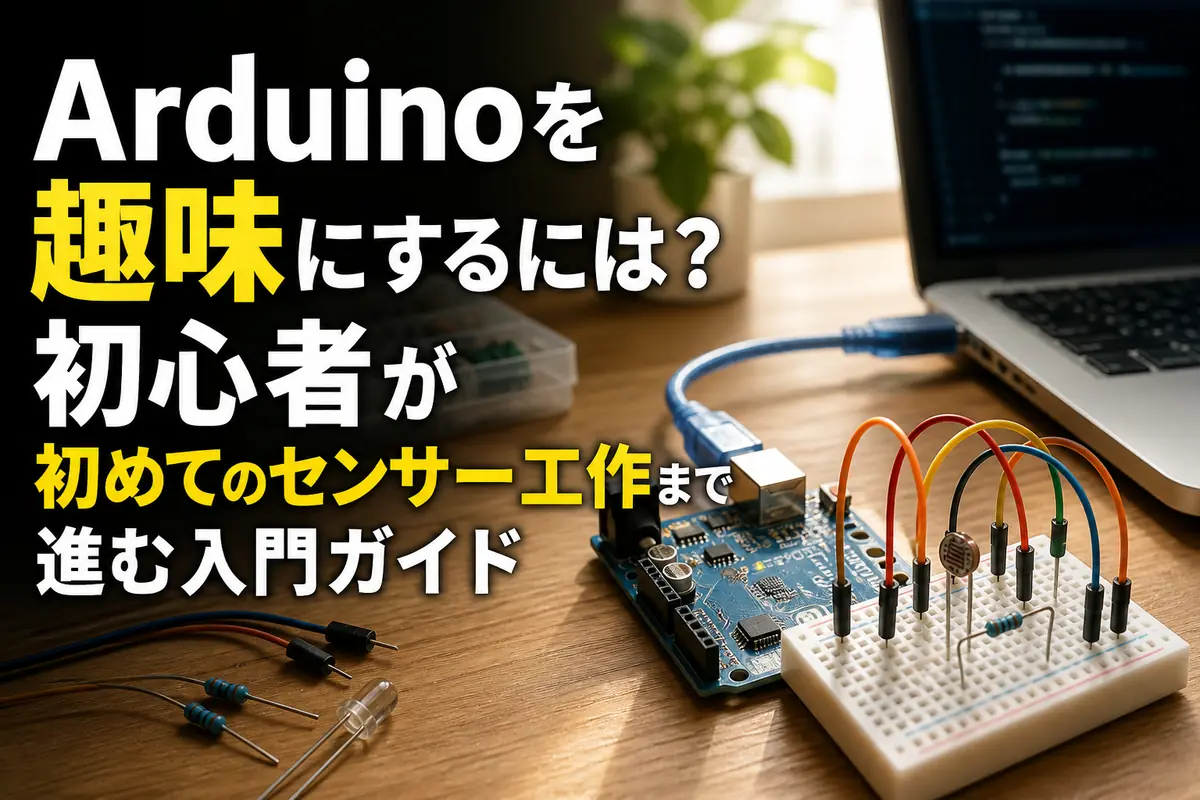
Arduino入門ガイド:必要な道具と初めてのセンサー工作
Arduinoは、電子工作とプログラミングを一緒に試してみたい人に向いています。最初から回路設計や難しい文法を覚える必要はありません。Arduino UNO、USBケーブル、ブレッドボード、ジャンパーワイヤー、簡単なセンサーがあれば始められます。
最初の目標は、光や温度などの値をパソコンに表示すること。部品を増やす前に「入力を読み取る」という基本を一度成功させると、その後のLED制御や自動化へ進みやすくなります。
この記事で分かることは次のとおりです。
- Arduinoが向いている人と、始める前の注意点
- 最低限必要な道具と初期費用
- ボード選びとキット選びの違い
- 最初のセンサー工作までの手順
- 初心者がつまずきやすい原因と対処法
- 安全に長く続けるためのポイント
結論:最初はArduino UNOと低電圧のセンサー1個で十分
初心者はArduino UNO系のボードを1枚選び、USB給電だけで動く小さな回路から始めるのが堅実です。
2026年8月確認時点では、公式ボードの候補としてArduino UNO R4 Minimaがあります。5Vで動作し、14本のデジタル入出力と6本のアナログ入力を備えているため、LED、スイッチ、光センサー、温度センサーといった基本工作を一通り試せます。
最初の買い方は、次の2通りです。
- 費用を抑えたい人:ボードと必要な部品を個別に購入する
- 部品選びで迷いたくない人:ブレッドボードやセンサーを含む入門キットを選ぶ
プログラミング未経験でも始められます。ただし、配線とコードを同時に学ぶため、原因を一つずつ切り分ける作業が苦手だと負担を感じるかもしれません。最初の作品を小さくすることが重要です。
ここがポイント: 最初からロボットやスマート家電を完成させようとせず、「値を読む」「LEDを光らせる」「条件によって動作を変える」の順に進みましょう。
Arduinoは何を楽しむ趣味なのか
Arduinoの面白さは、パソコン上のプログラムが現実の部品に働きかけるところにあります。
Arduinoボード上で動かすプログラムは「スケッチ」と呼ばれます。スケッチを書き込むと、接続した部品から情報を受け取り、その結果に応じてLED、ブザー、モーターなどを制御できます。
たとえば、次のような作品へ発展させられます。
- 暗くなると点灯するライト
- 植木鉢の乾燥を知らせる装置
- 温度を記録する簡易データロガー
- 人との距離で音が変わる楽器
- ボタン操作に反応する小型ゲーム
一人でも始めやすく、必要な場所も小さい
基本工作なら、ノートパソコンとA4用紙ほどの作業場所があれば足ります。音やにおいもほとんど出ないため、室内で一人でも進めやすい趣味です。
一方、作品が動かないときには回路、コード、USB接続のどこに原因があるかを探す必要があります。完成品を使うだけではなく、試して直す過程そのものを楽しめるかが向き不向きの分かれ目です。
向いている人
- 仕組みを分解して考えるのが好き
- 工作とプログラミングの両方に興味がある
- 小さな実験を繰り返すことが苦にならない
- 身近な不便を自作の装置で解決してみたい
- 作品を少しずつ改良する過程を楽しめる
慎重に検討したい人
- 配線や細かな部品を扱うことが強いストレスになる
- 一度で完成しないと意欲を失いやすい
- 作業机や部品の保管場所を確保できない
- 説明書どおりではなく、自分で原因を探す作業を避けたい
このタイプでも、配線済みモジュールを使うキットを選べば負担を減らせます。
初期費用はどれくらいかかる?
個別購入ならおおむね5,000〜8,000円、まとまった入門キットなら6,000円台からが一つの目安です。選ぶセンサー、工具、送料によって変わります。
2026年8月8日に国内正規代理店の販売ページを確認したところ、Arduino UNO R4 Minima単体は3,718円、同ボードを含む入門キットは6,270円でした。価格や在庫は変動するため、購入時に販売店で再確認してください。
| 始め方 | 費用の目安 | 内容 | 向いている人 |
|---|---|---|---|
| 最低限 | 約5,000〜6,000円 | UNO互換または公式ボード、USBケーブル、ブレッドボード、配線、センサー1個 | 必要な部品を自分で選べる人 |
| 標準 | 約6,000〜10,000円 | 入門キット、複数のセンサー、LED、抵抗器など | 迷わず複数の実験をしたい人 |
| 少しこだわる | 約10,000〜20,000円以上 | 公式の総合キット、工具、収納、追加モジュールなど | 教材に沿って体系的に学びたい人 |
安さだけで互換ボードを選ぶときの注意
Arduinoはオープンな開発環境なので、多くの互換ボードがあります。費用を抑えられる一方、USB接続用ドライバーやボード設定が公式製品と異なる場合があります。
完全な初心者は、公式ドキュメントと同じ手順で進めやすい公式ボード、または国内販売店が接続方法を明記している製品を選ぶと、最初の切り分けが楽です。
中古品はボードより工具や部品箱に向く
Arduinoボードは中古でも動くことがありますが、ピンやUSB端子の破損、過電圧による故障を外観だけで判断できない場合があります。初めての1枚は、返品条件や保証が明確な販売店から購入するほうが安心です。
中古を活用するなら、状態を確認しやすい次の品から検討しましょう。
- ニッパーやラジオペンチ
- 部品収納ケース
- 未使用のジャンパーワイヤー
- 仕様と抵抗値を確認できる抵抗器
最初に必要なもの
最初のセンサー工作では、はんだごては必要ありません。ブレッドボードを使えば、部品を穴に差し込んで回路を組み替えられます。
必須の道具と部品
- Arduino UNO系ボード:スケッチを実行し、センサーの値を読み取る中心部品
- データ通信対応USBケーブル:給電とスケッチの書き込みに使用
- パソコン:Windows、macOS、Linuxのいずれか
- ブレッドボード:はんだ付けせずに回路を試すための基板
- ジャンパーワイヤー:Arduinoと部品を接続する線
- センサー:最初は光センサーや可変抵抗器など、アナログ出力を扱いやすいもの
- 抵抗器:光センサーなどで分圧回路を作る場合に使用
USBケーブルには充電専用でデータ通信できない製品もあります。ボードが認識されない原因になるため、商品説明でデータ通信対応を確認してください。
あると便利なもの
- 抵抗値を確認できるデジタルマルチメーター
- 配線を整える短いジャンパーワイヤー
- 部品を分類する収納ケース
- 配線図や変更内容を記録するノート
- ピン配置をすぐ確認できる公式ピンアウト図
後から追加すればよいもの
- はんだごて
- 外部電源
- モーターやサーボ
- Wi-FiやBluetoothを使うモジュール
- 液晶ディスプレイ
- オシロスコープ
特にモーターは大きな電流を必要とし、Arduinoの入出力ピンへ直接つなげないものがあります。センサー入力を理解する前に買いそろえる必要はありません。
ボード単体・部品セット・配線済みキットを比較
自由度、手軽さ、学びやすさのどれを優先するかで買い方を決めます。価格だけではなく、配線ミスをどこまで自分で解決したいかも判断材料です。
| 選択肢 | 初期費用 | 難易度 | 続けやすさ | 必要な場所 | 向いている人 | 挫折しやすい点 |
|---|---|---|---|---|---|---|
| ボードと部品を個別購入 | 低〜中 | やや高い | 高い | 小さな机 | 部品選びから楽しみたい人 | 不足部品や規格違い |
| 一般的な入門セット | 中 | 低〜中 | 高い | 小さな机と収納 | 複数の基本工作を順番に試したい人 | 説明書と部品の対応が分かりにくい場合がある |
| 配線済みセンサーキット | 中〜高 | 低い | 中〜高 | 小さな机 | コードと動作確認を優先したい人 | 回路の仕組みを学ぶ機会が少なくなりやすい |
公式のArduino Sensor Kit Baseは、複数のGroveセンサーが基板上であらかじめ配線されており、対応するArduinoボードへ接続して測定を始められます。細かな配線が不安な人には便利ですが、ボードを含むかどうかは製品構成ごとに確認が必要です。
初めてのセンサー工作までの始め方
「接続確認、内蔵LED、入力値の表示」の3段階に分けると、問題が起きた場所を特定しやすくなります。いきなりセンサーとLEDを同時に制御しないことが成功率を上げるコツです。
ステップ1:Arduino IDEを準備する
Arduino IDEは、スケッチを書き、ボードへ転送するための公式開発環境です。Arduino公式は、継続的なサポートやセキュリティ更新を受けられる最新のArduino IDE 2を推奨しています。
準備の流れは次のとおりです。
- 公式の案内から使用中のOSに合うArduino IDEを入手する
- IDEをインストールして起動する
- ArduinoとパソコンをUSBケーブルで接続する
- IDEで接続したボードとポートを選択する
- 求められた場合は、そのボード用のパッケージをインストールする
ボード用パッケージは、スケッチを対象機種向けにコンパイルして書き込むためのファイル一式です。自動案内が出ない場合は、IDEのBoards Managerから追加できます。
ステップ2:Blinkで書き込みを確認する
Arduino IDEには、最初から「Blink」というサンプルが入っています。これはボード上のLEDを一定間隔で点滅させるスケッチです。
ここで確認したいのは、プログラミングの理解度ではありません。
- パソコンがボードを認識しているか
- 正しいボードとポートを選べているか
- コンパイルと書き込みが完了するか
- ボード上でスケッチが動くか
Blinkが動けば、USB接続からスケッチ実行までの経路はおおむね正常です。その後でセンサーを追加すれば、問題の範囲を配線や入力処理へ絞れます。
ステップ3:まず可変抵抗器で入力を試す
光センサーを使う前に、つまみを回して抵抗値を変えられる10kΩ程度の可変抵抗器があると便利です。外側の端子を5VとGND、中央端子をA0へ接続すれば、安定したアナログ入力を作れます。
Arduino IDEに含まれる「Analog Read Serial」の例を使うと、A0の値を読み取り、Serial Monitorへ表示できます。つまみを回して数値が変化すれば、アナログ入力の基本は成功です。
この段階を挟む理由は明確です。光センサーでは、照明の状態や部品の向き、抵抗器との組み合わせも結果に影響します。可変抵抗器なら自分の操作で値を変えられるため、コードと配線の確認がしやすくなります。
ステップ4:光センサーへ置き換える
最初の実作品には、周囲の明るさで抵抗値が変わる光センサーが扱いやすい選択肢です。単体の光センサーを使う場合は、固定抵抗器と組み合わせた分圧回路にして、A0へ入る電圧の変化を読みます。
ただし、部品によって端子、推奨抵抗値、使用可能な電圧が異なります。購入したセンサーのデータシートや販売店の配線例を優先してください。端子が3本あるセンサーモジュールなら、単体部品と回路構成が異なることがあります。
基本となるスケッチは短くできます。
const int sensorPin = A0;

void setup() {
  Serial.begin(9600);
}

void loop() {
  int sensorValue = analogRead(sensorPin);
  Serial.println(sensorValue);
  delay(200);
}
スケッチを書き込んだらSerial Monitorを開き、センサーを明るくした場合と手で覆った場合の数値を比べます。値の大小は回路の組み方によって逆になるため、まず変化することを確認するのが目標です。
ステップ5:数値に意味を持たせる
値が読めたら、次は「一定より暗ければ内蔵LEDを点灯する」という条件を加えます。ただし、しきい値を最初から決め打ちしないでください。
- 実際に置く場所で明るいときの値を記録する
- 暗いときの値を記録する
- 2つの値の間を仮のしきい値にする
- 朝、昼、夜など条件を変えて再確認する
センサー工作では、コードが正しくても環境が変われば結果が変わります。観測した値から基準を決める作業が、単なるサンプル実行から自分の作品へ移る第一歩です。
挫折しやすいポイントと切り分け方
Arduinoで動かないときは、一度に複数箇所を直さず、電源、接続、設定、配線、コードの順に確認します。勘に頼って部品を差し替えるより早く原因へ近づけます。
ボードがパソコンに表示されない
よくある原因は次のとおりです。
- USBケーブルが充電専用
- USBハブや変換アダプターとの相性
- ボード用パッケージが未導入
- 正しいポートを選択していない
- USB端子の接触不良
まず別のデータ通信対応ケーブルと、パソコン本体の別ポートを試します。Arduino公式にもボードが検出されない場合の確認手順があります。
書き込みは成功するが値が変わらない
この場合は、センサー側の配線を疑います。
- A0ではなく別のピンへ接続している
- GNDが共通になっていない
- ブレッドボードの同じ列を誤認している
- センサーに必要な固定抵抗器がない
- コードで指定したピンと実際の配線が違う
電源を外した状態で、配線を1本ずつ図と照合してください。スマートフォンで正常時の回路を撮影しておくと、後で崩れた箇所を見つけやすくなります。
数値が細かく揺れる
センサー値が多少変動するのは珍しくありません。すぐに故障と判断せず、次を確認します。
- ジャンパーワイヤーが緩んでいないか
- 電源とGNDが確実につながっているか
- 周囲の照明がちらついていないか
- 数回の測定値を平均する必要がないか
公式の組み込み例には、センサー入力の校正や測定値を平滑化する例もあります。最初は生の値を観察し、変動の幅を把握してから導入しましょう。
サンプルをコピーしただけで理解できない
コードを一から書き直す必要はありません。サンプルを動かした後、変更を一つに限定します。
delay(200)を変更して表示間隔を比べる- A0を別のアナログ入力へ移す
- Serial Monitorへ固定した文字も表示する
- センサー値と一緒に判定結果を表示する
一つ変更するたびに動作確認すれば、どの行が何を変えたのか分かります。
安全に楽しむための注意点
初心者のうちは、USBから給電する低電圧・低消費電力の回路に限定しましょう。家庭用コンセントの電圧を扱う工作や、仕様不明の電源を接続する作業は避けてください。
配線変更は電源を外してから
Arduino公式の接続案内でも、ボードやシールドを接続する前にすべての電源を外すよう示されています。USBケーブルを抜き、回路の向きとピン名を確認してから差し替えます。
次の点も習慣にしましょう。
- 金属製の机や散らばった導線の上で通電しない
- 5VとGNDを直接つながない
- LEDには適切な電流制限抵抗を使う
- 濡れた手で触らない
- 飲み物を作業場所から離す
- 焦げたにおい、異常な発熱、変色があれば直ちに電源を外す
- 小さな部品は子どもやペットの手が届かない場所へ保管する
ボードごとの電圧を確認する
Arduino UNO R4 Minimaは5V動作ですが、Arduino製品すべてが5Vとは限りません。3.3V系のボードやセンサーへ許容値を超える電圧を加えると、故障する可能性があります。
外部電源を使う場合も、ボードの公式仕様で入力電圧、極性、必要電流を確認します。Arduino公式は、誤った入力電圧がボードを損傷し得ること、家庭用交流電源をボードへ直接接続してはいけないことを明記しています。
モーターや大電流LEDは次の段階
モーター、複数のサーボ、大型LEDテープなどは、USBだけでは電力が足りない場合があります。入出力ピンから直接駆動せず、適切なドライバー回路や外部電源が必要です。
必要電流の計算やGNDの共通化が分からないうちは、公式教材に沿うか、電子工作に詳しい人の確認を受けましょう。
独学・教材・コミュニティの選び方
学び方は一つに決める必要はありません。最初は公式サンプル、詰まったときは質問、作品を広げる段階で体系的な教材という使い分けが効率的です。
公式サンプルで独学する
費用を抑えられ、自分のペースで進められます。Arduino IDEにはBlink、Analog Read Serial、ボタン入力、センサー値の校正など多数の例が用意されています。
一方、知らない用語を自分で調べる必要があります。英語の資料も多いため、作業記録を残し、分からない点を具体的な質問へ変える力が求められます。
入門キットの教材に沿う
必要部品と作例が対応しているため、「この抵抗器でよいのか」「部品が足りないのではないか」という迷いを減らせます。公式Starter Kit R4にはUNO R4 WiFi、ブレッドボード、ジャンパーワイヤー、温度センサーなどが含まれ、13のガイド付きプロジェクトが案内されています。
ただし、公式ストアの表示価格は通貨や地域で異なり、教材の対応言語にも条件があります。国内で購入する場合は、日本語教材の有無、保証、送料まで比較してください。
コミュニティや工作スペースを利用する
エラー画面や実物の配線を見てもらえる点が強みです。参加前には、次を確認しましょう。
- 初心者向けの時間があるか
- 工具や部品を借りられるか
- 利用料と予約条件
- はんだごてなど設備の安全講習
- 作りかけの作品を保管できるか
施設ごとに利用規約が異なるため、電源や工具を持ち込む前に確認が必要です。
無理なく続けるコツ
Arduinoを続けるには、作品数を増やすより、一つの入力に一つの出力を加えて育てるほうが効果的です。
光センサーが読めた後なら、次の順番で発展させられます。
- 値をSerial Monitorに表示する
- 明暗を判定して内蔵LEDを切り替える
- 外付けLEDを追加する
- しきい値を可変抵抗器で調整できるようにする
- 測定値の平均を取り、細かな揺れを減らす
- ケースへ収め、実際に使う場所で試す
各段階で変更点が一つなら、失敗しても直前の状態へ戻せます。作品が動いたスケッチは別名で保存し、配線の写真と使用部品も記録しておきましょう。
時間のハードルを下げる
「休日に完成させる」ではなく、30分単位に分けます。
- 今日はIDEを入れる
- 次回はBlinkを動かす
- その次に可変抵抗器を読む
- 最後に光センサーへ置き換える
片付けに時間がかかると再開しにくくなります。ボード、ブレッドボード、ケーブル、使用中の部品を浅いケースへまとめ、配線を残したまま安全に保管できると続けやすくなります。
買い足しは作品が決まってから
センサーセットは魅力的ですが、用途が決まらないまま買うと、部品名を覚えるだけで終わりがちです。
次に作りたいものを一つ決め、その作品に必要な入力と出力を洗い出します。たとえば「暗くなったら知らせたい」なら光センサーとLED、「室温を表示したい」なら温度センサーと表示器です。目的から逆算すれば、不要な出費を抑えられます。
初心者が迷いやすい疑問
プログラミング経験がなくても始められますか?
始められます。最初は公式サンプルを動かし、数字やピン番号を一つずつ変える方法で十分です。変数、条件分岐、繰り返しは作品を作りながら覚えられます。
はんだ付けは必要ですか?
ブレッドボードとピン付き部品を使う基本実験では不要です。作品を小型化したり、振動で外れないよう固定したりする段階で検討します。
UNO R4 MinimaとUNO R4 WiFiのどちらを選ぶべきですか?
LEDやセンサーの基本工作が目的なら、無線機能のないUNO R4 Minimaでも始められます。将来、測定値をネットワークへ送る作品を作りたいならUNO R4 WiFiが候補です。ただし、無線接続の設定まで学習項目が増えます。
電子部品の知識はどこまで必要ですか?
最初に必要なのは、電圧、電流、抵抗、極性、5V、3.3V、GNDの基本です。数式を広く暗記するより、使う部品の仕様と配線例を毎回確認する習慣を優先してください。
まとめ:最初の週は「センサー値が変わる」まででよい
Arduinoは、仕組みを試しながら理解したい人にとって、工作とプログラミングを結び付けやすい趣味です。最初に用意するものは多くありません。
- Arduino UNO系ボード
- データ通信対応USBケーブル
- ブレッドボードとジャンパーワイヤー
- 可変抵抗器または扱いやすいセンサー1個
- 必要に応じた抵抗器
- Arduino IDEを動かせるパソコン
始める順番は、Blinkで接続確認、可変抵抗器でアナログ入力、光センサーで実測です。ここまでできれば、次に学ぶべきことも具体的になります。
最初の買い物でモーターやディスプレイまでそろえる必要はありません。まずA0へ入る値が自分の操作や周囲の明るさで変化するところまで進め、その記録を残してください。その一つの入力が、次のLED制御や実用品へつながる土台になります。
参照リンク
- Arduino UNO R4 Minima公式ドキュメント
- Arduino Built-in Examples
- Arduino IDEのダウンロードとインストール
- Arduino IDEのサポート対象バージョン
- Arduino IDEへボードを追加する方法
- Arduino IDEでスケッチを書き込む方法
- Arduino IDEでボードが検出されない場合
- ボード、シールド、キャリアの接続方法
- Arduinoボードで使用できる電源
- Arduino Starter Kit R4公式ストア
- Arduino Sensor Kit Base公式ストア
- Arduino UNO R4 Minima販売ページ(スイッチサイエンス)
- Arduino UNO対象製品・保証案内(スイッチサイエンス)