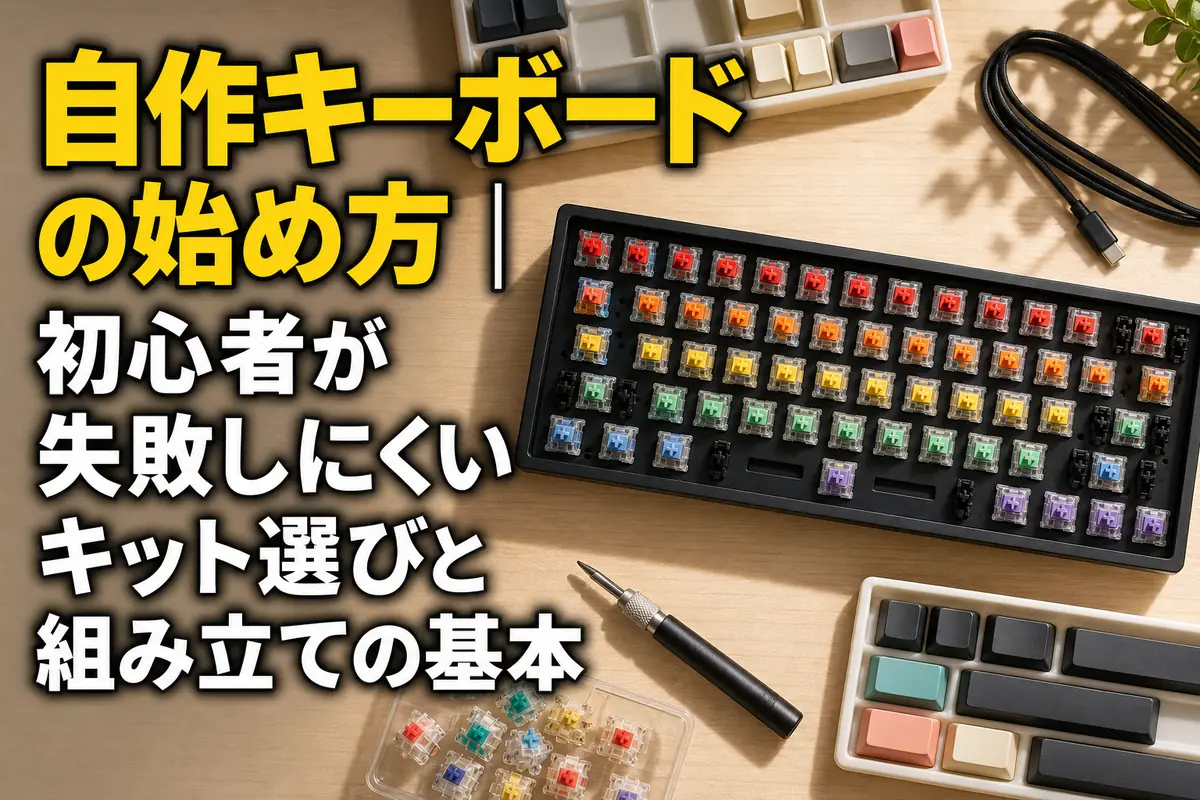
初心者の自作キーボード入門|失敗しにくいキット選びと組み立て方
自作キーボードは、好みの配列、打鍵感、外観を自分で選び、組み立てや調整まで楽しむ趣味です。細かな電子工作を想像しがちですが、初心者の最初の1台には、はんだ付け済みのホットスワップ対応キットを選べます。
向いているのは、毎日使う道具を少しずつ自分好みにしたい人、部品を組み合わせる作業が好きな人です。一方、完成品を買ってすぐ使いたい人や、設定作業を避けたい人には負担が大きく感じられるかもしれません。
この記事で分かることは次のとおりです。
- 初心者が選びやすいキットの条件
- 最初の1台に必要な部品と工具
- 予算別の初期費用
- 購入前に確認すべき互換性
- 組み立てから動作確認までの流れ
- よくある失敗と避け方
結論:最初は「一般的な配列・ホットスワップ・設定済み」を選ぶ
初めてなら、60〜75%程度の一般的な配列で、ホットスワップ対応、ファームウェア書き込み済みのキットが無難です。
ホットスワップ対応基板なら、キースイッチをはんだ付けせずに装着できます。スイッチが気に入らなかったときも、対応する別製品へ交換可能です。
最初の1台では、次の条件を優先しましょう。
- 日本語または写真付きの組み立てガイドがある
- 基板がホットスワップに対応している
- コントローラーなどの電子部品が実装済み
- ファームウェアが書き込み済み
- VIAやRemapなど、ブラウザやGUIで配列を変更できる
- スイッチとキーキャップの対応規格が明記されている
- 不足部品が商品ページに列挙されている
遊舎工房の初心者向け案内にも、ドライバーだけで組み立てられる「はんだ付け済み簡単キット」が掲載されています。組み立てそのものを楽しみつつ、電子工作の難所を避けられる入口です。
ここがポイント: 最初から珍しい配列や高度なはんだ付けへ進む必要はありません。まず1台を完成させ、実際に入力してから次のこだわりを決めるほうが、部品選びの失敗を減らせます。
自作キーボードは何を楽しむ趣味なのか
自作キーボードの中心にあるのは、毎日触れる入力道具を、自分の手や用途に合わせて変えていくことです。
組み立てる楽しさ
基板、プレート、ケース、スイッチ、キーキャップを順番に組み合わせます。完成後にすべてのキーが反応すれば、小さな作品を完成させた達成感を得られます。
はんだ付け不要のキットでも、部品の向きやネジの締め方、スイッチの装着状態を確認しながら進めるため、十分に工作らしさがあります。
打鍵感と音を調整する楽しさ
キースイッチを替えると、押し始めの軽さ、途中の感触、底打ち音などが変わります。キーキャップの材質や形状、ケース内部の構造も感触や音に関係します。
ただし、動画で聞いた音が自宅で完全に再現されるとは限りません。机、マット、ケース、録音機材まで条件が異なるからです。最初は音だけで決めず、少数のスイッチを試せるテスターや店頭展示を利用すると選びやすくなります。
配列を自分に合わせる楽しさ
一般的なフルサイズだけでなく、テンキーやファンクション列を省いた配列、左右分割型、格子配列などがあります。キー数が少ない製品では、レイヤー機能を使って数字、記号、カーソル操作を切り替えます。
自由度が高い反面、キー数を急に減らすと日常操作に慣れるまで時間がかかります。仕事や学業で毎日使うなら、初号機は矢印キーや普段使う記号キーが残る配列が安心です。
初期費用はいくらかかる?
費用はキットの材質、キー数、付属品、はんだ付けの有無で大きく変わります。以下は2026年8月確認時点の国内購入を想定した概算です。送料、在庫、選ぶ部品によって上下します。
| 始め方 | 初期費用の目安 | 内容 | 初心者との相性 |
|---|---|---|---|
| 小型マクロパッド | 約7,000〜15,000円 | 少数キーの本体、スイッチ、キーキャップなど | 小さく完成させたい人向け。ただし通常の文字入力用にはならない |
| はんだ付け不要キット | 約15,000〜30,000円 | キット、スイッチ、キーキャップ、ケーブルなど | 最も始めやすい |
| はんだ付けキット | 約20,000〜40,000円 | 本体一式、入力部品、工具類 | 工作を深く楽しみたい人向け |
| 金属ケースなどにこだわる | 約40,000円以上 | 高品質ケース、基板、スイッチ、キーキャップなど | 好みが固まってからが安全 |
はんだ付けに進む場合は工具代も必要です。参考として、遊舎工房の初心者向けページでは工具セットが7,700円からと案内されています。価格や在庫は変動するため、注文時に最新表示を確認してください。
費用を抑える順番
予算を抑えたいときは、本体の品質に関わる部分と、後で交換できる部分を分けます。
- ガイドとサポートがある基板・キットを優先する
- スイッチは高価な製品を大量に買わず、少量で感触を確かめる
- キーキャップは配列に合う手頃なセットから始める
- 装飾部品、静音材、交換用ケーブルは後回しにする
- はんだ付け工具は、継続する見込みが立ってから購入する
中古品は費用を抑えられますが、欠品や基板の損傷、ファームウェアの状態を判断しにくいことがあります。初号機では、組み立てガイドと購入後の問い合わせ先がある新品キットのほうが解決しやすいでしょう。
必要なものを「必須・確認・後回し」に分ける
キットという名称でも、完成に必要な部品がすべて入っているとは限りません。購入前に部品表を作ることが、最大の失敗防止策です。
基本的に必要なもの
- キーボードキットまたはベアボーン
- 対応するキースイッチ
- 配列とステムに対応するキーキャップ
- 対応規格のUSBケーブル
- プラスドライバーなど、説明書で指定された工具
- 動作確認とキー設定に使うパソコン
キースイッチは、キー数ちょうどではなく数個余分に用意すると安心です。ピンを曲げた場合や、後日一部だけ交換したい場合に使えます。
キットによって必要になるもの
- コントローラー
- ダイオード
- スイッチソケット
- スタビライザー
- ゴム足やスペーサー
- 左右分割型を接続するケーブル
- はんだ、はんだごて、こて台
- ピンセット、ニッパー、はんだ吸い取り線
「基板付き」でも、コントローラーやケースが別売りの場合があります。遊舎工房の初心者向け商品にも、別途Pro Micro、スイッチ、キーキャップが必要と記載されたものがあります。商品名ではなく、同梱物と別途必要なものを照合してください。
後から追加すればよいもの
- 高価な交換用キーキャップ
- 複数種類のスイッチ
- パームレスト
- デスクマット
- ケース内部のフォーム
- 潤滑用具
- LEDなどの装飾部品
最初からすべてを調整すると、不具合が出たときに原因を切り分けにくくなります。まず標準状態で完成・動作確認し、その後に一項目ずつ変えるのが基本です。
初心者向けキットの選び方
キットは見た目よりも、完成までの不確定要素が少ないかどうかで選びます。
1. 配列は普段の操作から逆算する
候補のレイアウト画像を見て、日常的に使うキーがどこにあるか確認します。
- 矢印キーを頻繁に使うか
- F1〜F12を単独キーで使いたいか
- 日本語入力の切り替えキーを置けるか
- テンキーが必要か
- Delete、Home、Endなどをどの程度使うか
- レイヤー操作を覚えられそうか
少ないキー数は机を広く使える一方、複数キーの同時押しやレイヤーが増えます。省スペースだけで判断せず、毎日の操作を一度書き出しましょう。
2. ホットスワップの規格を確認する
ホットスワップ対応なら、スイッチを差し替えて打鍵感を試せます。ただし、すべてのスイッチが使えるわけではありません。
MX互換かロープロファイルか、3ピン・5ピンのどちらに対応するかを確認します。キーキャップもスイッチの軸だけでなく、配列内の各キー幅に合う必要があります。
3. 設定方法まで購入前に見る
完成後には、キー配列の設定が必要になる場合があります。VIA対応をうたう製品でも、実際の対応状況や定義ファイルの読み込み方法は製品ごとに異なります。VIA公式の対応キーボード一覧と、キット販売元の手順を両方確認してください。
QMK対応機では自由度の高い設定が可能です。一方、環境構築、ビルド、書き込みという工程があります。QMK公式チュートリアルはプログラミング未経験者も対象にしていますが、初号機ではGUI設定に対応した製品のほうが早く使い始められます。
4. ビルドガイドを先に読む
購入前に組み立て説明を最後まで開き、次を確認します。
- 写真や部品の向きが分かりやすいか
- 必要な工具が明記されているか
- はんだ付けが必要な箇所はどこか
- ファームウェアの入手先があるか
- 動作確認とトラブル対応が説明されているか
- 自分のOSで設定ツールを使えるか
説明書が理解できないキットは、完成後の不具合対応も難しくなります。外観が好みでも、初号機では見送る判断が必要です。
組み立ては7段階で進める
最も大切なのは、全部を一気に組み上げないことです。工程ごとに確認すれば、問題が起きても直前の作業に原因を絞れます。
1. 到着した部品を照合する
袋を開けたら、説明書の部品表と現物を照らし合わせます。左右の基板、ネジ、スペーサー、ゴム足など、小さな部品の数まで確認してください。
基板は静電気や傷を避けて扱い、飲み物の近くには置きません。梱包材は完成まで保管しておくと、部品名を確認しやすくなります。
2. 基板単体で認識を確認する
販売元が案内している場合は、ケースへ固定する前に基板をパソコンへ接続します。USB機器として認識されるか、設定ツールで表示されるかを確認します。
この段階で認識しなければ、ケーブル、USBポート、OS、ドライバー、基板の順に原因を切り分けられます。充電専用でデータ通信に対応しないUSBケーブルにも注意が必要です。
3. スタビライザーなどを先に取り付ける
スペース、Enter、Shiftなど幅の広いキーには、スタビライザーを使うことがあります。プレートやスイッチを付けた後では取り付けられない構造もあるため、必ずガイドの順番を守ります。
4. スイッチを数個だけ仮装着する
プレートと基板の位置を合わせ、四隅などに数個のスイッチを取り付けます。スイッチのピンが曲がっていないか確認し、基板へまっすぐ押し込みます。
強い力が必要なら、位置や向きがずれている可能性があります。一度外して確認しましょう。無理に押し込むと、ピンやホットスワップソケットを傷めます。
5. 残りのスイッチを取り付ける
基板とプレートが平行になっていることを確認しながら、中央から外側へ進めます。すべて装着したら、基板裏面から各ピンがソケットへ入っているか確認してください。
6. ケースを組み立てる
スペーサー、ネジ、ゴム足をガイドどおりに取り付けます。ネジは最初から1本だけ強く締めず、対角線上に少しずつ締めます。
アクリル板を使う積層ケースでは、保護フィルムの剥がし忘れと板の順番に注意します。締めすぎると板を傷める可能性があるため、がたつかない程度で止めます。
7. 全キーをテストしてからキーキャップを付ける
キーキャップを付ける前に、キーテスターや販売元指定の方法ですべての入力を確認します。反応しないキーがあれば、該当スイッチを外してピンを調べます。
全キーが正常ならキーキャップを装着し、文字入力、修飾キー、レイヤー、左右分割型の接続を確認します。最初の目標は音や外観の完成度ではなく、全キーが安定して入力できる状態です。
はんだ付けありを選ぶなら、小さな練習から始める
はんだ付けは自作キーボードの楽しみを広げますが、最初から多数の部品がある本番基板へ挑む必要はありません。
遊舎工房は、初心者向けのPractice Boardをマクロパッド型の練習基板として案内しています。2026年8月確認時点の掲載価格は3,850円です。小さな基板で接合と修正を経験してから、本格的なキットへ進む方法があります。
初心者には、細かな表面実装部品より、基板の穴へリードを通すスルーホール部品のほうが作業箇所を確認しやすい傾向があります。自作キーボードのはんだ付け基本ガイドでも、スルーホール方式は部品が大きく、比較的取り組みやすい方式として説明されています。
練習で確認したいのは次の点です。
- こて台を含む作業場所の準備
- 部品を正しい向きで固定する手順
- 適量のはんだで接合する感覚
- ブリッジや接触不良の見分け方
- はんだ吸い取り線などによる修正
- 作業後の手洗いと清掃
失敗した接合を何度も加熱すると、基板のパターンや部品を傷めることがあります。直せないと判断したら加熱を続けず、販売店の工作スペースや経験者へ相談してください。
挫折しやすいポイントと避け方
自作キーボードで止まりやすい原因は、作業技術よりも購入時の確認不足にあることが少なくありません。
部品が足りず完成しない
「キット」にスイッチ、キーキャップ、コントローラーが含まれない場合があります。
避け方: 商品ページから「同梱品」「別途必要なもの」「対応部品」を抜き出し、注文前にチェックリスト化します。分からない項目は推測で買わず、販売店へ確認します。
スイッチやキーキャップが合わない
スイッチの高さやピン、キーキャップのステム、特殊幅キーの有無が一致しないケースです。
避け方: 「MX互換だから全部使える」と考えず、基板・プレート・スイッチ・キーキャップの各仕様を照合します。特殊配列では、必要なキー幅をレイアウト図から確認してください。
組み立てたのに一部のキーが反応しない
ホットスワップ式では、スイッチの金属ピンが曲がり、ソケットへ入っていないことがあります。
避け方: キーキャップ装着前に全キーを試します。反応しないキーは電源を外し、スイッチを抜いてピンを確認します。別の正常なスイッチと交換すると、スイッチ側か基板側かを切り分けられます。
配列が特殊すぎて日常利用できない
小型・分割・格子配列は魅力的ですが、入力方法を同時に覚える負担があります。
避け方: 初号機では現在の配列に近いものを選びます。特殊配列へ進む場合も、元のキーボードを手元に残し、短時間の練習から切り替えましょう。
ファームウェア変更で止まる
書き込みモードへの入り方やファイル形式は、基板やブートローダーによって異なります。QMK公式も、書き込み中は接続を切らないよう案内しています。
避け方: 販売元が配布する対象基板用ファイルと手順を使います。別モデルのファームウェアを推測で書き込まず、現在の設定を保存できる場合はバックアップしてから変更します。
3つの始め方を比較
選び方は「どこまで自分で作りたいか」で変わります。最初の完成を優先するなら、はんだ付け不要キットが中心候補です。
| 比較項目 | はんだ付け不要キット | 小型のはんだ付けキット | 一般的なはんだ付けキット |
|---|---|---|---|
| 初期費用 | 中程度 | 低〜中程度 | 工具を含めると中〜高程度 |
| 難易度 | 低い | 中程度 | 中〜高程度 |
| 続けやすさ | スイッチ交換や設定へ進みやすい | 短時間で完成しやすいが、文字入力用途は限定的 | 修理や次の製作へ知識を広げやすい |
| 必要な場所 | 部品を広げられる机 | 換気できる耐熱作業スペース | 換気できる広めの耐熱作業スペース |
| 向いている人 | まず1台を完成させたい人 | 電子工作を小さく試したい人 | 組み立て工程そのものを深く楽しみたい人 |
| 挫折しやすい点 | 部品規格と設定方法の確認漏れ | 工具準備と接合不良 | 作業量、欠品、不具合の切り分け |
迷った場合は、はんだ付け不要キットで「選ぶ・組む・設定する」を一度経験し、2台目で小型のはんだ付けキットへ進む流れが堅実です。
続けるコツは、一度に変える項目を絞ること
完成後は、スイッチ、キーキャップ、配列、音、ケースなど、変えたい部分が次々に見つかります。そこで一度に複数の部品を交換すると、良くなった理由も不具合の原因も分からなくなります。
最初の1週間は標準状態で使う
まず普段の文章入力やショートカットで使い、困る操作をメモします。「Enterが遠い」「矢印キーを頻繁に探す」など、具体的な問題が見えてから配列を変更しましょう。
変更は一項目ずつ行う
次のように段階を分けると、違いを判断しやすくなります。
- キーマップを一か所変更する
- 数日使って誤操作を確認する
- スイッチを一部だけ交換する
- 必要ならキーキャップや静音対策へ進む
予算の上限を先に決める
少量の部品でも、試す種類が増えれば費用は膨らみます。「初号機一式」「翌月の交換部品」というように予算を分けると、完成前に周辺部品を買いすぎません。
一人で進められる趣味ですが、販売店の工作スペース、講習、オンラインコミュニティを利用すると、不具合の写真や症状を示して相談できます。ただし、質問時にはキット名、基板の版、OS、実施した手順を整理して伝えることが重要です。
安全に作業するための注意点
はんだ付け不要でも、基板、鋭いピン、小さなネジを扱います。明るく安定した机を使い、作業中はUSBケーブルを抜いてください。
はんだ付けをしない場合
- 基板は端を持ち、机の金属片や飲み物から離す
- スイッチが入らないときに力で押し切らない
- 工具や小部品を子どもやペットの届く場所へ放置しない
- ケースを閉じる前に異物や余ったネジがないか確認する
- USB端子やケーブルに無理な力をかけない
はんだ付けをする場合
はんだごてメーカーの白光は、取扱説明書で、誤った使用によるやけど・火災への注意と、煙が発生するため十分に換気することを案内しています。使用する製品の説明書を読み、次を守りましょう。
- 耐熱性のある安定した場所で作業する
- 使用中のこては専用のこて台へ戻す
- こて先や加熱直後の部品に触れない
- 煙を顔へ向けず、十分に換気する
- 可燃物を作業場所から離す
- 作業を中断するときは電源を切る
- 終了後は冷却を確認して片付ける
- 飲食を避け、作業後に手を洗う
家庭内では、煙、におい、熱い工具について周囲へ事前に伝えます。換気や安全な作業場所を確保できない場合は、自宅ではんだ付けを行わず、指導と設備のある工作スペースを利用してください。
よくある質問
工具を持っていなくても始められますか?
はんだ付け済みでホットスワップ対応のキットなら、指定サイズのドライバー程度で組み立てられる場合があります。ただし、製品ごとに必要工具が違うため、商品ページとビルドガイドの確認が必要です。
いきなり分割キーボードを選んでも大丈夫ですか?
組み立て自体は可能ですが、左右の接続、配列設定、入力への慣れという課題が重なります。現在の配列に近く、左右を寄せても使えるモデルなら移行しやすくなります。仕事で使う場合は、慣れるまで予備のキーボードを残してください。
プログラミングの知識は必要ですか?
GUIでキーを変更でき、ファームウェア書き込み済みのキットなら、必須ではありません。QMKをソースから設定するときはコマンド操作が必要ですが、公式チュートリアルは未経験者向けの手順も用意しています。
無線モデルから始めてもよいですか?
無線接続は机を整理しやすい一方、バッテリー、充電、接続設定、技術基準適合など確認項目が増えます。国内で無線機能を使う製品は、販売元の説明と適合表示を確認してください。最初の完成を優先するなら、有線モデルのほうが問題を切り分けやすい選択です。
完成まで何時間かかりますか?
キットの構造、キー数、作業経験で変わります。時間を決め打ちせず、部品確認、仮組み、動作テストを別工程として確保しましょう。焦って一晩で終わらせるより、明るい時間帯に中断できる計画のほうが安全です。
まとめ:最初の目標は「正常に入力できる1台」
自作キーボードは、完成後も配列や打鍵感を育てていける趣味です。だからこそ、初号機で理想をすべて実現する必要はありません。
初心者が最初に行うことは明確です。
- 普段使うキーを残した配列を選ぶ
- ホットスワップ対応を優先する
- ファームウェアと設定方法を購入前に確認する
- 同梱品と別売り部品を一覧にする
- 組み立て途中で段階的に動作確認する
- 標準状態で使ってから、一項目ずつ調整する
まず候補を一つに絞り、商品ページから「別途必要なもの」を書き出してみてください。その一覧が無理なく揃い、組み立てガイドを最後まで理解できるなら、最初の1台として現実的な候補です。