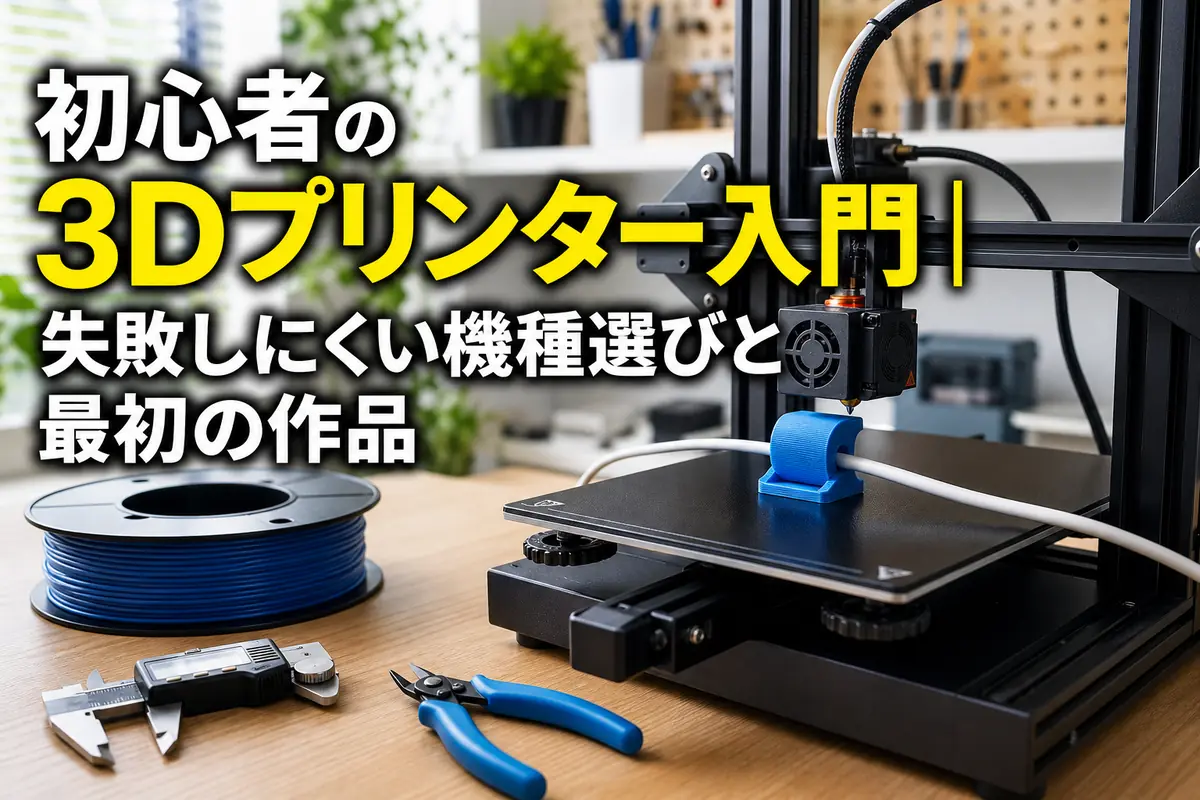
初心者の3Dプリンター入門|失敗しにくい機種選びと最初の作品
3Dプリンターを初めて買うなら、自動調整機能を備えた熱溶解積層方式(FDM/FFF)の完成品と、PLAフィラメント1巻から始めるのが現実的です。レジン方式は細かな模型に強い一方、洗浄、二次硬化、保護具、廃液管理まで必要になるため、手軽さを優先する最初の1台には向きません。
向いているのは、既製品を集めるだけでなく「机に合うフックを作りたい」「模型用の小物を自分で形にしたい」と考える人です。ただし、印刷ボタンを押せば必ず完成する家電ではありません。設置場所、換気、造形データの準備、失敗時の調整も趣味の一部になります。
この記事で分かること
- 初心者が選びやすい3Dプリンターの方式と機能
- 本体、材料、工具を含む初期費用の目安
- 開封から最初の造形までの具体的な順序
- 造形失敗を減らすための確認ポイント
- 安全に続けるための設置、換気、素材の扱い方
結論:最初の1台は「FDM・自動調整・PLA対応」で選ぶ
初心者に必要なのは、最高性能ではなく、最初の一層を安定して作れる機種です。
購入前には、次の条件を優先してください。
- FDM/FFF方式である
- オートレベリングなど、造形面の自動調整機能がある
- 日本語または理解できる言語の説明書とサポートがある
- 交換用ノズルや造形プレートなどの消耗品を入手しやすい
- 使用予定のスライサーに、その機種の公式プロファイルがある
- 置き場所に収まり、周囲にフィラメントを送る空間も確保できる
- 停電復帰、フィラメント切れ検知、異常検知など必要な補助機能がある
本体価格だけで決めてはいけません。安価でも、毎回手動で造形面を調整し、適切な設定を一から探す機種では、作品作りより機械調整に時間を取られます。
最初の作品は、大きな模型ではなく、20~40分程度で終わる名札、ケーブルクリップ、小さなトレーが適しています。短時間なら失敗原因を追いやすく、寸法や向きを変えて再出力する楽しさも味わえます。
3Dプリンターは何を楽しむ趣味なのか
3Dプリンターの面白さは、画面内の立体データを、手で使える物へ変えられることです。
基本の流れは次のとおりです。
- 3Dモデルを用意する
- スライサーでモデルを薄い層に分割する
- プリンター用の造形データへ変換する
- 材料を積み重ねて形にする
- 必要に応じてサポート材を外し、表面を整える
最初は公開モデルを出力するだけでも構いません。慣れてきたら寸法を変更し、簡単なCADで自分の部屋や道具に合う部品を設計できます。完成品そのものに加え、原因を調べて設定を直す過程も楽しめる人ほど続きやすい趣味です。
一人で進めやすいが、情報交換も役立つ
設計から造形までは自宅で一人でも完結します。一方、糸引き、反り、層のずれなどの不具合は、メーカーのサポート情報や利用者コミュニティで同じ症状を探すと解決が早くなります。
屋内向きですが、寝室や人が長時間過ごす狭い部屋への常設は避け、換気できる作業場所を用意しましょう。
初期費用はいくらかかる?
費用の中心は本体です。以下は2026年8月時点の一般的な購入計画を立てるための目安で、実売価格、送料、セール、同梱品によって変わります。
| 始め方 | 費用の目安 | 含めるもの | 向いている人 |
|---|---|---|---|
| 体験してから判断 | 数千円程度から | メイカースペースや講座の利用料、材料費 | 設置場所や騒音が不安な人 |
| 最低限の自宅セット | 約4万~6万円 | 小型FDM機、PLA 1巻、基本工具 | 小物を中心に試したい人 |
| 標準的なセット | 約7万~12万円 | 造形範囲が広いFDM機、材料数巻、保管用品、工具 | 実用品や中型作品も作りたい人 |
| 機能にこだわる | 約15万円以上 | 筐体付き機種、多色・多材料装置、乾燥機など | 用途が明確で継続利用を見込む人 |
価格の具体例として、Bambu Lab日本公式ストアでは、2026年8月8日の確認時点で小型FDM機「A1 mini」が税込2万9,800円から案内されています。ただし、セール価格やセット内容は変わるため、購入時に公式の商品ページで確認してください。
本体以外に見落としやすい費用もあります。
- PLAフィラメント
- ニッパーやスクレーパーなどの工具
- 密閉容器と乾燥剤
- 交換ノズル、造形プレートなどの消耗品
- 電気代
- 換気や設置環境を整える費用
最初から多色印刷装置や大量の材料をそろえる必要はありません。単色で形を安定して出せるようになってから追加したほうが、必要な機能を判断できます。
必要なものを「必須・便利・後回し」に分ける
最初の造形に必要な物は多くありません。付属品を確認し、同じ工具を重複して買わないことが大切です。
最初から必要なもの
- FDM/FFF方式の3Dプリンター
- 対応径のPLAフィラメント:家庭向けでは1.75mm径が一般的だが、必ず機種仕様を確認する
- パソコンまたはメーカー指定の端末
- 対応スライサー
- ニッパー:フィラメントやサポート材の切断に使う
- 清潔で水平かつ安定した設置台
- 換気できる作業場所
PLAは比較的造形しやすく、反りが少ないため入門向きです。一方、高温になる場所、屋外、強い力がかかる部品には適さない場合があります。PrusaのPLA解説でも、扱いやすさと引き換えに耐熱性、耐候性、柔軟性が低い点が示されています。
あると便利なもの
- デジタルノギス:部品や隙間の寸法を測る
- 密閉容器と乾燥剤:吸湿による造形不良を減らす
- ピンセット:冷えたノズル周辺やプレート上の糸くずを扱う
- 予備の造形プレートやノズル
- 機種に適合するカメラや遠隔監視機能
遠隔監視ができても、留守中の長時間運転を無条件に安全にする機能ではありません。メーカーの運転条件と住宅の防火上の注意を優先してください。
後から追加すればよいもの
- 多色・多材料ユニット
- フィラメント乾燥機
- エンクロージャー
- 電動研磨工具
- 特殊素材用の硬化ノズル
- 本格的な3Dスキャナー
特殊素材は、対応ノズル、換気、筐体、乾燥など追加条件が増えます。最初の数作品はPLAに絞るほうが、機械、データ、材料のどこに問題があるかを切り分けやすくなります。
機種選びで確認したい7項目
機種の比較では、カタログ上の最高速度より、作りたい物と置き場所を基準にします。
1. 造形サイズ
小型機は価格と設置面積を抑えられますが、大きな作品は分割が必要です。最初に作りたい物の縦・横・高さを想定し、最大造形サイズ内に収まるか確認します。
ただし、「いつか大物を作るかもしれない」という理由だけで大型機を選ぶと、置き場所と予算を圧迫します。名札、収納小物、模型パーツが中心なら、小型機でも十分に楽しめます。
2. 調整の自動化
初心者には、オートレベリング、ノズル高さの調整、振動補正、材料流量の補正などが有効です。名称や自動化の範囲はメーカーごとに異なるため、「全自動」という表現だけで判断せず、利用者が毎回行う作業を説明書で確認しましょう。
3. 完成品か組み立て式か
完成品は造形を早く始められます。組み立て式は機構を理解しやすい反面、組み立て精度が造形品質に影響します。
機械そのものの改造や調整を楽しみたいなら組み立て式、作品作りを優先するなら完成品が向いています。
4. 専用ソフトと接続方法
スライサーは、3Dモデルをプリンターが実行できる命令へ変換します。専用スライサーの使いやすさ、対応OS、ネット接続の要否、SDカードやUSBメモリーでの転送可否を確認してください。
クラウド経由の転送が便利でも、アカウント、ネット接続、サービス仕様に依存します。ローカル転送を重視する人は、その方法が用意されているかも見ておきます。
5. 消耗品と修理性
ノズルや造形プレートは消耗します。交換部品の価格だけでなく、日本から注文できるか、交換手順が公開されているか、問い合わせ窓口があるかが重要です。
6. 騒音と設置面積
本体寸法だけでなく、ベッドが前後に動く範囲、上部のフィラメント、扉の開閉、電源コードまで含めて測ります。机へ振動が伝わると、スペック上の動作音より気になることもあります。
7. 対応素材
初心者はPLA対応を最低条件にすれば十分です。ABS、ASA、ナイロン、炭素繊維入り材料などを使う予定がある場合は、最高温度、ノズル材質、筐体、換気の要件まで確認します。
最初の造形までの7ステップ
最短ルートは、付属サンプルまたはメーカーが動作確認済みのデータを、標準設定のPLAで出力することです。
ステップ1:置き場所を先に決める
プリンターが揺れない台を選び、可燃物、カーテン、水場、子どもやペットの動線から離します。動作部へ手や物が入らず、換気できる空間を確保してください。
ステップ2:説明書どおりに組み立てる
輸送用の固定材や保護ねじを外し、ケーブル、造形プレート、フィラメントホルダーを確認します。見た目だけで判断せず、機種別の初期設定手順を順番どおり進めます。
ステップ3:自己診断とキャリブレーションを行う
ファームウェアを確認し、メーカーが指定する自動調整を実行します。異音や引っ掛かりがあれば、印刷を始めず電源を切って接続や固定を再確認します。
ステップ4:PLAをセットする
機種が指定する向きでフィラメントを送り込みます。リールが壁やケーブルに当たらず、軽く回転できる状態にしてください。
ステップ5:小さなデータをスライスする
初回はメーカーのサンプルを優先します。別のモデルを使う場合は、配布条件とライセンスを読み、機種と材料のプロファイルを正しく選びます。
PrusaSlicerの初回造形ガイドでは、モデルの読み込み、向き、プリンター、材料、積層ピッチ、サポート、充填率を設定し、出力前に各層をプレビューする流れが示されています。別のスライサーでも、空中から突然始まる部分や、造形範囲からのはみ出しがないかをプレビューで確認することが重要です。
ステップ6:最初の一層を観察する
造形開始直後は離れず、樹脂がプレートへ連続して定着しているかを見ます。線が丸いまま浮く、途中で剥がれる、ノズル周辺に樹脂が固まる場合は停止し、説明書のトラブルシューティングを確認してください。
ステップ7:十分に冷えてから外す
造形終了直後のノズルやプレートは高温です。メーカー指定の温度まで冷却し、無理な力をかけず作品を外します。スクレーパーを使う場合は、刃の進行方向へ手を置かないようにします。
最初の作品は「小さく、平らで、用途がある物」
初回作品の目的は、プリンターの限界を試すことではなく、一連の手順を最後まで経験することです。
おすすめしやすい条件は次のとおりです。
- 造形時間が20~40分程度
- 底面が広く、プレートへ定着しやすい
- サポート材が不要
- 部品が1個で完結する
- 少量の材料で再挑戦できる
- 完成後に寸法や形を変える余地がある
名札なら文字を変える、ケーブルクリップなら隙間を0.5mm単位で変えるなど、二作目に小さな改善を加えられます。この「測る、直す、もう一度出す」という循環が、3Dプリンターを単なる出力機ではなく趣味に変えます。
初心者が挫折しやすい点と対処法
失敗は珍しくありません。ただし、一度に複数の設定を変えると原因が分からなくなります。
造形物がプレートから剥がれる
主な確認点は、プレートの汚れ、材料に合わない温度、ノズルとプレートの距離、接地面積、室内の風です。
まず説明書に従ってプレートを清掃し、自動調整をやり直します。小さな接地面しかないモデルでは、スライサーのブリム機能で周囲に薄い縁を追加する方法もあります。
糸を引く、表面が荒れる
材料の吸湿、温度、移動設定などが関係します。開封後のフィラメントは密閉して保管し、まずメーカー標準の材料プロファイルへ戻します。設定を変えるなら一項目ずつです。
サポート材が外れない
形状の向きを変えるだけで、サポートを減らせる場合があります。モデルを回転し、張り出し部分が少なくなる置き方を探してから、必要な箇所だけサポートを付けます。
大きな作品から始めて失敗する
造形時間が長いほど、途中で材料切れ、剥がれ、停電、設定ミスに遭う可能性が増えます。最初は小さく出力し、形状と組み合わせを確認してから大きくしましょう。
設定項目が多すぎて疲れる
初期段階では、機種と材料の公式プロファイルを使い、積層ピッチも標準値から始めます。速度、温度、冷却、引き戻しを同時に調整する必要はありません。
始め方の比較
自宅購入が唯一の入口ではありません。置き場所や継続できるか不安なら、体験利用から始められます。
| 方法 | 初期費用 | 難易度 | 続けやすさ | 必要な場所 | 向いている人 | 挫折しやすい点 |
|---|---|---|---|---|---|---|
| 施設・講座で体験 | 低い | 低め | 予約次第 | 自宅には不要 | 購入前に試したい人 | 利用時間や機種が限られる |
| 小型FDM完成品を購入 | 中程度 | 低~中 | 高い | 換気できる安定した台 | 作品作りを優先したい人 | 造形サイズが足りなくなる |
| 組み立て式FDMを購入 | 低~中 | 高め | 人による | 組み立てと調整の空間 | 機械の構造も学びたい人 | 調整だけで疲れてしまう |
| レジン方式を購入 | 本体以外の費用も必要 | 高め | 用途が合えば高い | 換気、洗浄、硬化、保管の専用場所 | 微細な模型を主目的にする人 | 液体樹脂の管理と後処理 |
レジン方式は本体だけでは完結しません。未硬化樹脂へ直接触れないための保護具、洗浄と二次硬化、汚染物の管理が必要です。細密造形が必須でなければ、FDMで基本を学んでから検討するほうが負担を抑えられます。
続けやすくする4つの工夫
継続の鍵は、高価な機材を足すことではなく、完成までの周期を短く保つことです。
作る物の候補を3つだけ持つ
候補を増やしすぎると、モデル探しだけで時間を使います。「机の名札」「ケーブル整理」「小物トレー」のように、次の3作品を決めておきましょう。
造形記録を残す
次の項目を短く記録すると、成功条件を再現しやすくなります。
- モデル名と版
- 材料の種類とメーカー
- ノズル径と積層ピッチ
- 造形時間と材料使用量
- 変更した設定
- 成功点と失敗点
一回の変更を小さくする
「穴を0.5mm広げる」「向きを90度変える」のように一つだけ変えます。結果の差が見え、設計と造形の関係を理解できます。
材料を増やしすぎない
色や素材を大量に買うと、保管と吸湿対策が必要になります。最初はPLAを1~2色に絞り、使い切るペースが分かってから増やすのが無理のない進め方です。
安全面で必ず確認すること
3Dプリンターには、高温部、可動部、空気中への放出物、刃物、電気といった危険要因があります。
ここがポイント: 家庭用の小型機でも、換気できる場所へ置き、運転中に子どもやペットが触れない環境を作ることが購入の前提です。
米国労働安全衛生研究所(NIOSH)は、プラスチックを用いる3Dプリンターが微細粒子やガスを放出し得るとして、換気、発生源の隔離、適切なフィルター、メーカー指示の順守を勧めています。詳しくは安全な3Dプリントのガイドで確認できます。
家庭では少なくとも次を守りましょう。
- 換気経路を確保し、人が長時間滞在する場所から離す
- ノズル、ヒートベッド、造形直後の部品へ素手で触れない
- 可動部へ手、髪、衣類を近づけない
- プリンター周辺へ紙、溶剤などの可燃物を置かない
- 電源タップの定格を確認し、傷んだケーブルを使わない
- 異音、煙、強い臭い、材料の塊を見つけたら停止する
- メンテナンスは電源を切り、十分に冷えてから行う
- 素材ごとの安全データシートとメーカー指定条件を読む
- 地域の分別ルールに従って造形くずや失敗作を処分する
PLAだから無条件に安全という意味ではありません。また、積層面には細かな隙間ができるため、知識のない段階で食品容器、医療用途、電気の絶縁部品、人体の安全に関わる部品を作るのは避けてください。
よくある質問
3Dモデリングができなくても始められますか?
始められます。最初は利用条件を確認した公開モデルや、メーカー付属データを使えます。ただし、自分の暮らしに合う寸法へ直したくなったとき、簡単なCADを学ぶと用途が大きく広がります。
スマートフォンだけでも使えますか?
スマートフォン対応機種はありますが、モデルの修正、細かなスライス設定、トラブル確認にはパソコンが便利です。購入前に対応OSと必要スペックを確認してください。
中古の3Dプリンターでも大丈夫ですか?
機種の状態を判断できる人には選択肢になりますが、初めてなら慎重に考えるべきです。ノズル、ベルト、軸、プレートなどの摩耗、改造履歴、欠品、保証の引き継ぎ、交換部品の供給を確認できない場合、新品との差額以上に手間がかかることがあります。
いきなり多色印刷を選ぶべきですか?
必須ではありません。多色印刷は表現を広げる一方、装置代、設置面積、材料交換時の廃棄量、設定項目も増えます。まず単色で安定して出力し、本当に必要な作品が決まってから追加すると判断しやすくなります。
まとめ:最初の目標は「小物を1個、標準設定で完成させる」
3Dプリンターを無理なく始めるなら、自動調整機能のあるFDM完成品、PLA 1巻、基本工具を用意し、換気できる安定した場所へ設置します。
最初にすることは次の5つです。
- 作りたい物の大きさを決める
- 設置場所と換気環境を測る
- FDM機の自動調整、サポート、消耗品供給を比較する
- 付属サンプルを標準設定で造形する
- 名札やクリップの寸法を一か所だけ変えて再出力する
購入判断で最後まで確認したいのは、最高速度ではありません。自宅に安全な置き場所があり、交換部品を入手でき、小さな失敗を直しながら次の一作へ進めるかです。まずは本体を置く予定の台を測り、周囲の可動域と換気経路を書き出すところから始めてください。